Vytvorenie nového projektu
Vytvorenie nového projektu
V tejto kapitole vytvoríme jednoduchý projekt – aplikáciu „Hello world“. Jedinou funkciou tohto projektu je vypísanie textu „Hello World“. Hlavným cieľom je ukázať, ako sa vytvára nový projekt, z akých komponentov sa skladá, ako vyzerá základná štruktúra projektu.
V prvom okne si vyberieme typ aktivity, s ktorou má byť projekt automaticky vytvorený. Pre začiatočníkov je najvhodnejšie vybrať možnosť Empty Activity.
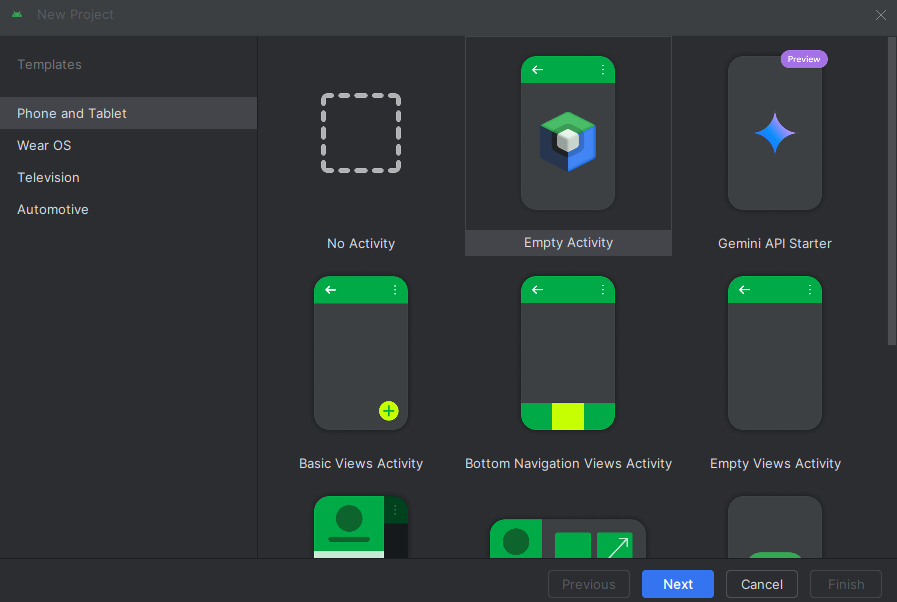
Hlavný typ aktivity v našej aplikácií môže byť:
- No Activity
- Basic Views Activity
- Empty Views Activity – prázdna stránka, bez navigačných prvkov. Iba KOTLIN
- Gemini API Starter
- Bottom Navigation Views Activity
- Navigation Drawer Activity – aktivity využívajúca Navigation Drawer.
- Game Activity (C++)
- Responsive Views Activity (predtým Master/Detail Flow) – zobrazovacia plocha je rozdelená na dva stĺpce. V ľavom stĺpci je zoznam objektov a v pravom je detail zvoleného objektu.
v starších verziách Android Studia:
- Fullscreen Activity – využíva celú veľkosť obrazovky.
- Google AdMob Ads Activity
- Google Maps Activity – šablóna aktivity s využitím mapovej služby Google Maps.
- Login Activity
- Scrolling Activity
- Settings Activity
- Tabbed Activity – aktivita s možnosťou prepínania vodorovných zložiek (doľava a doprava)
Všetky z vyššie uvedených aktivít určujú, čo všetko bude mať naša aktivita po dokončení vytvárania nového projektu. V prípade, že si to neskôr rozmyslíme, tak našu hlavnú aktivitu môžeme upraviť doplnením alebo vymazaním funkčnosti.
Po stlačení tlačidla Next musíme dopísať názov našej aplikácie (povinné) a názov balíka, minimálnu verziu SDK a jazyk, v ktorom budeme písať zdrojový kód.
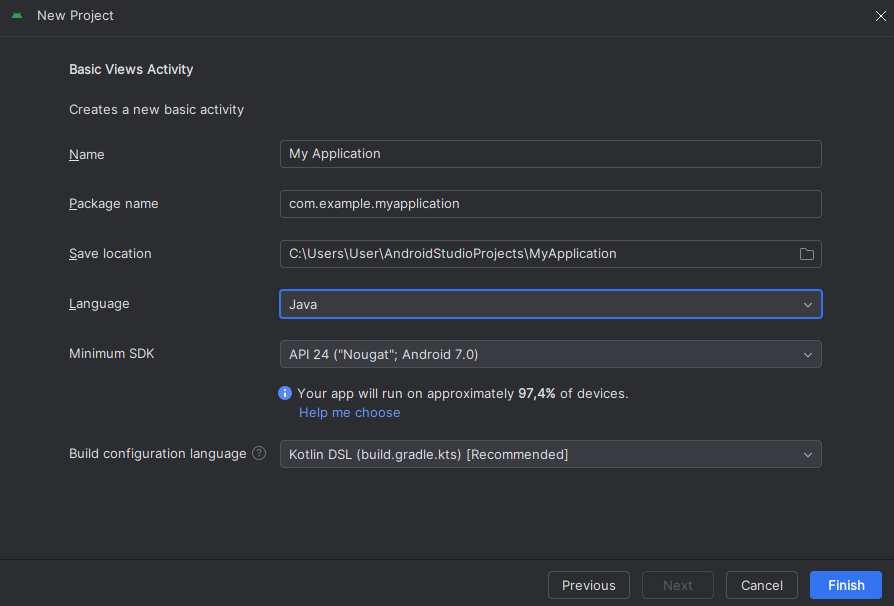
V našom úvodnom projekte si zvolíme ako hlavný typ activity „Basic Views Activity“.