Leap Motion
2. Leap Motion - softvér na vývoj
2.2. Bowling
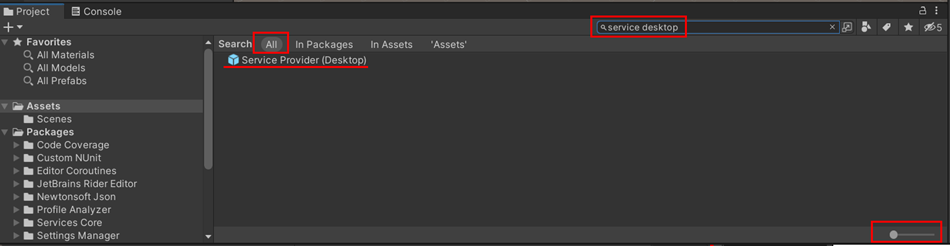
Vyhľadáme service desktop (slúži na prepojenie Leap Motion a Unity assets) v All (kvôli prehľadnosti súborov si môžeme cez pravý dolný scrollbar zmeniť veľkosť zobrazenia) a presunieme ho do Hierarchy.
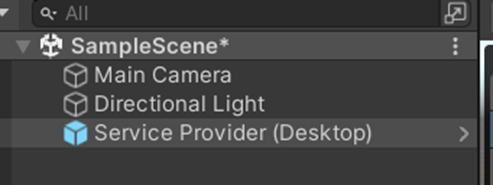
Taktiež pridáme CapsuleHands (samotné ruky, ktoré budeme môcť ovládať) a Interaction Manager (slúži na interakciu objektov – možnosť s nimi pohybovať)
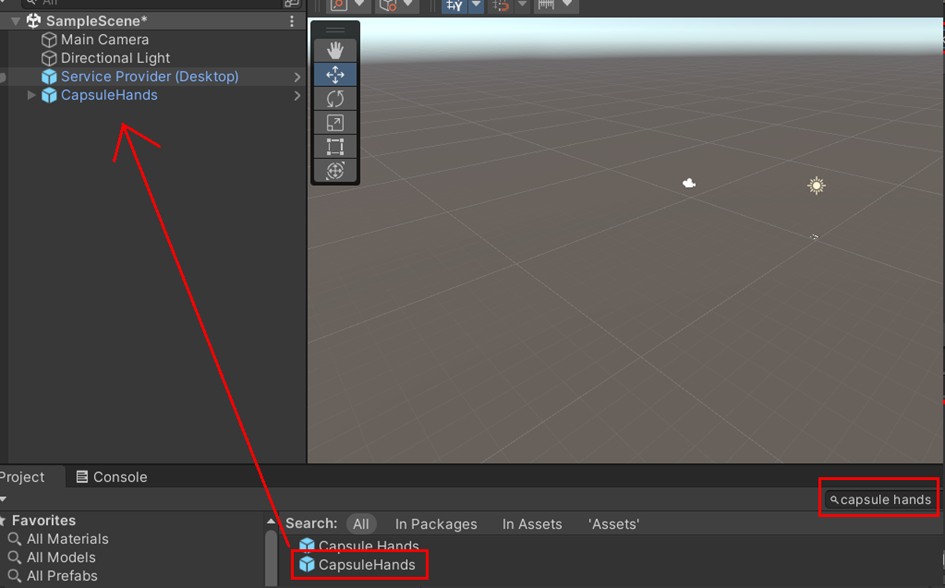
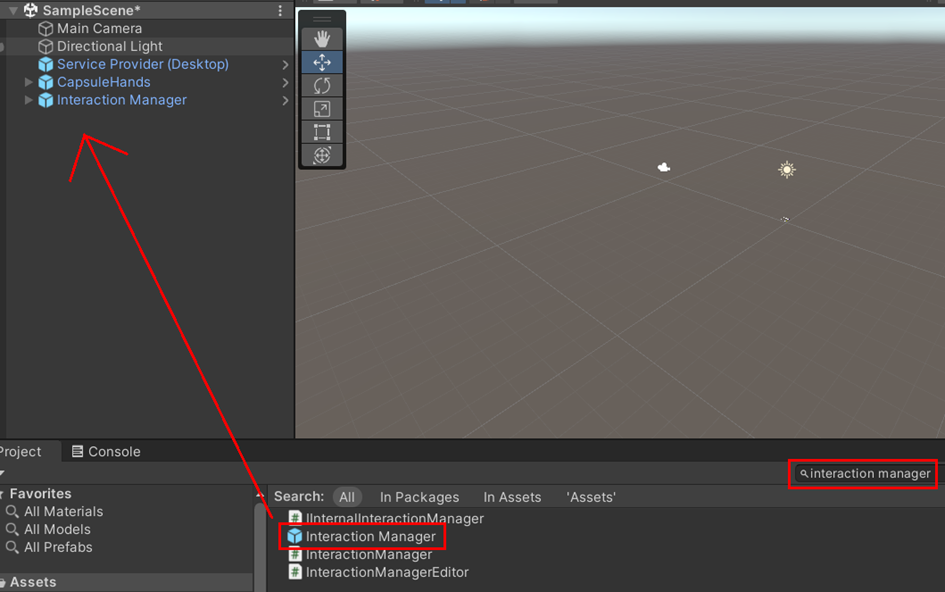
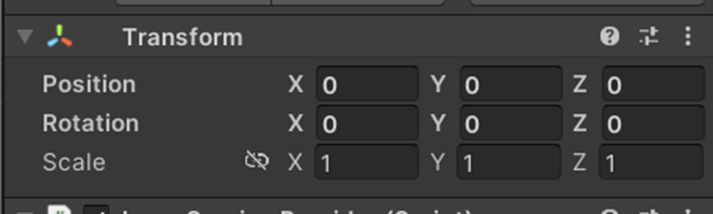
Skontrolujeme u Service Provider, CapsuleHands, Interaction Manager či majú default nastavené hodnoty pre Position, Rotation a Scale.
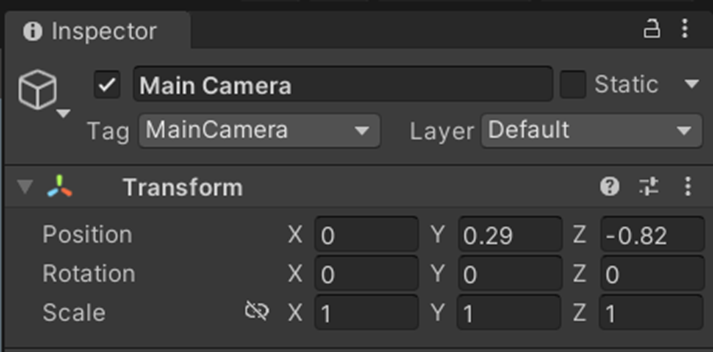
V Main Camera nastavíme Transform hodnoty podľa obrázku nižšie
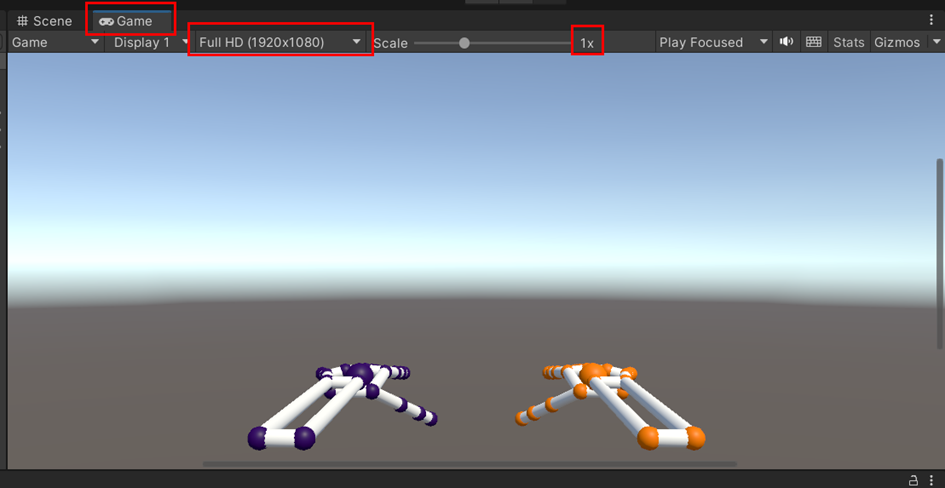
Keď si v hornej časti prepneme Game a nastavíme scale na 1x, mali by sme vidieť ruky.
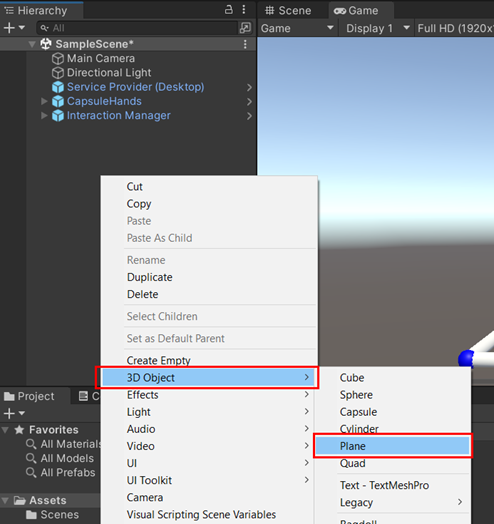
Pridanie platformy – v Hierarchy cez pravé tlačidlo pridáme 3D Object -> Plane
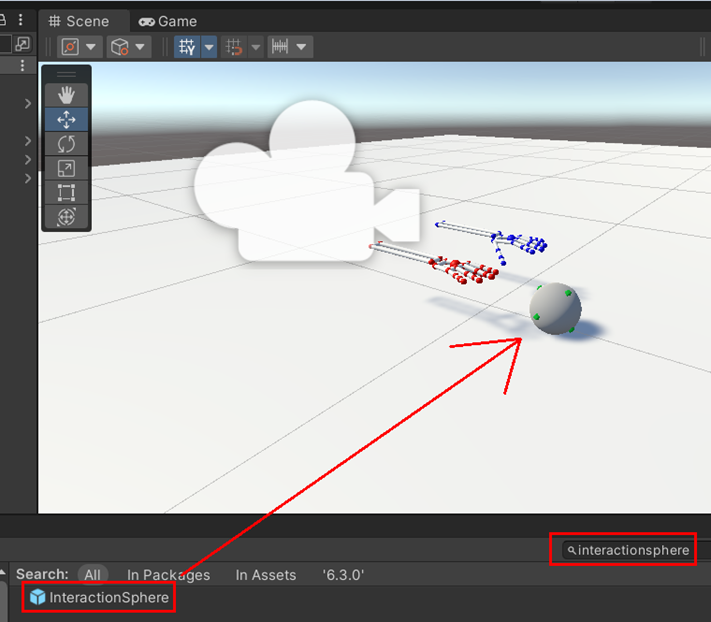
Pridanie objektu – v súboroch vyhľadáme objekt InteractionSphere, ktorý následne presunieme priamo do scény tak, aby bol v malej vzdialenosti od rúk.
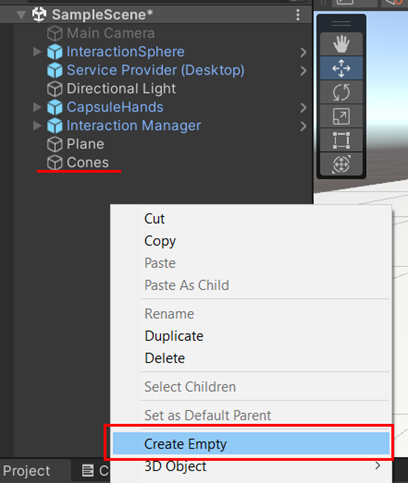
Pridanie kužeľov – v Hierarchy vytvoríme empty objekt (Create Empty), ktorý pomenujeme napríklad Cones
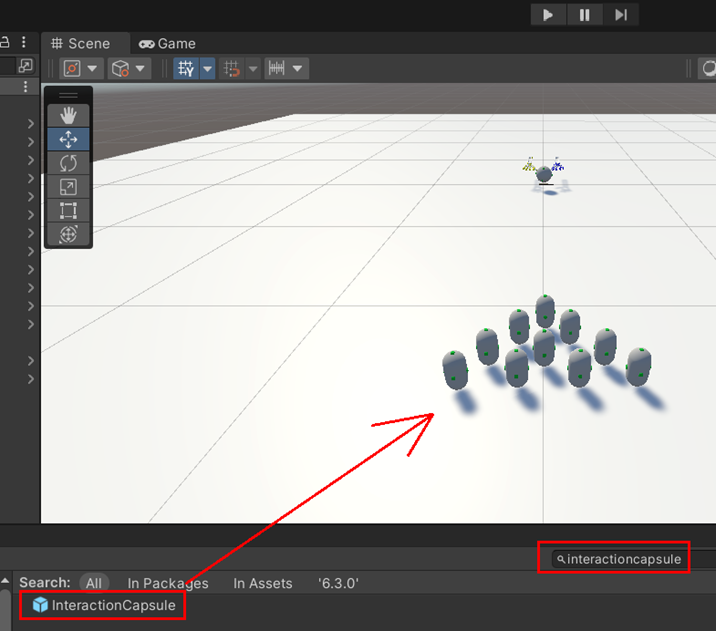
Následne si vyhľadáme objekt InteractionCapsule a postupne budeme pridávať tento objekt priamo do scény (tak ako vidieť na obrázku).
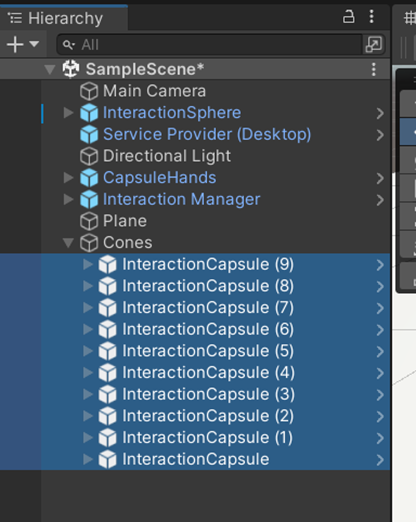
V Hierarchy presunieme všetky vytvorené InteractionCapsule do Cones
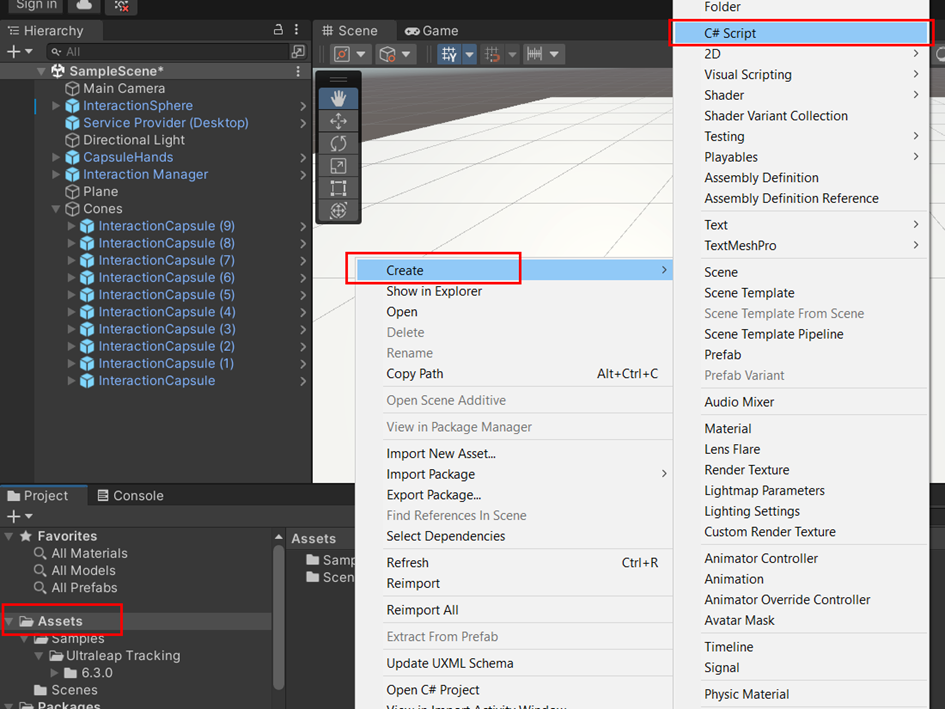
V Assets vytvoríme C# Script, pomenujeme ho Bowling a otvoríme.
Na začiatku si pridáme knižnicu TMPro
using TMPro;
Do class Bowling pridáme:
private int score = 0;
private int counter = 0;
public TMP_Text ScoreText;

// List, do ktoreho sa bude vkladat position kuzelov
private List<Vector3> objects = new List<Vector3>();

// Premenna, do ktorej bude position bowlingovej gule
private Vector3 ballVector = new Vector3();
Do funkcie Start vložíme:
// zapise position bowlingovej gule
ballVector = GameObject.Find("InteractionSphere").transform.position;

// vyhlada vsetky kuzele a ulozi do Listu ich position
for(int i = 0; i < gameObject.transform.childCount; i++) {
    objects.Add(gameObject.transform.GetChild(i).position);
}

ScoreText.text = "Skóre: 0\nPokusov: 0";
score = 0;
Do funkcie Update vložíme:
// stlacenie medzernika
if (Input.GetKeyDown("space"))
{
    counter++;

    for(int i = 0; i < gameObject.transform.childCount; i++)
    {
        // kontrola rotacie kuzelov (ci spadli alebo nie)
        if (gameObject.transform.GetChild(i).rotation.x > 0.40 ||
            gameObject.transform.GetChild(i).rotation.x < -0.40 ||
            gameObject.transform.GetChild(i).rotation.z > 0.40 ||
            gameObject.transform.GetChild(i).rotation.z < -0.40
        ) {
            score++;
        }

        // vylistuje vsetky kuzele a nastaví im prvotnú position
        // nastavi aj default velocity a rotation
        gameObject.transform.GetChild(i).position = objects[i];
        gameObject.transform.GetChild(i).GetComponent<Rigidbody>().velocity = Vector3.zero;
        gameObject.transform.GetChild(i).GetComponent<Rigidbody>().angularVelocity  = Vector3.zero;
        gameObject.transform.GetChild(i).rotation = Quaternion.Euler(0, 0, 0);
    }

    // nastavi text na obrazovke
    ScoreText.text = "Skóre: " + score + "\nPokusov: " + counter;

    // vyhlada bowlingovu gulu nastaví jej prvotnú position
    // nastavi aj default velocity a rotation
    GameObject.Find("InteractionSphere").transform.position = ballVector;
    GameObject.Find("InteractionSphere").transform.GetComponent<Rigidbody>().velocity = Vector3.zero;
    GameObject.Find("InteractionSphere").transform.GetComponent<Rigidbody>().angularVelocity  = Vector3.zero;
    GameObject.Find("InteractionSphere").transform.rotation = Quaternion.Euler(0, 0, 0);
}
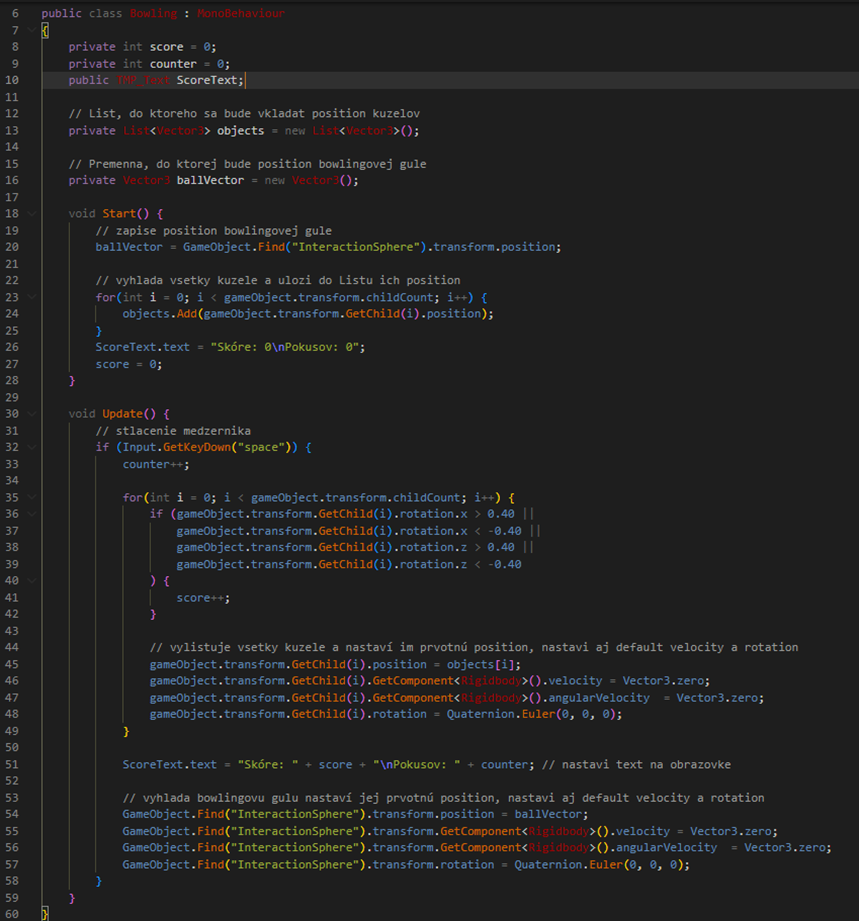
Celý kód:
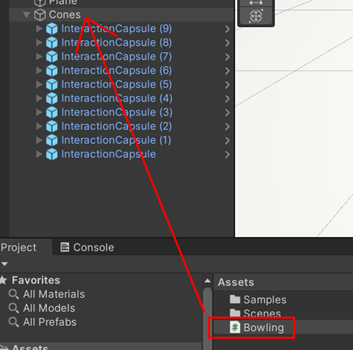
Script uložíme a presunieme do Cones v Hierarchy
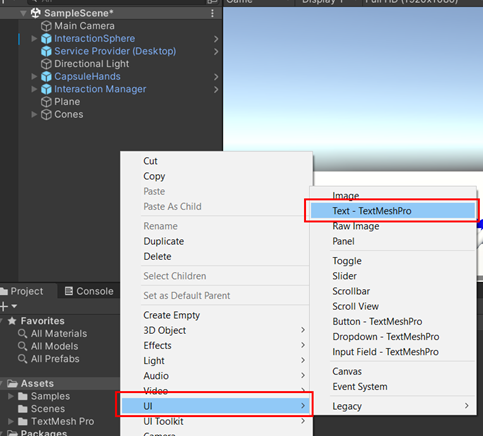
Pridanie textu – v Hierarchy vytvoríme Text cez UI -> Text - TextMeshPro
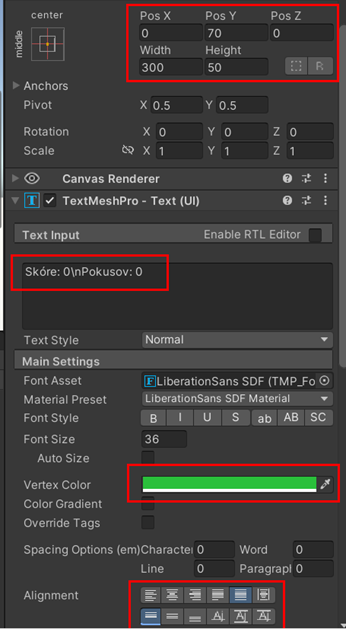
V Hierarchy klikneme na Text (TMP) a nastavíme:
- Súradnice X, Z: 0
- Y: 70
- Width: 300
- Text Input: Skóre: 0\nPokusov: 0
- Vertex Color napríklad: 2BC13B (hexadecimal)
- Alignment: Flush
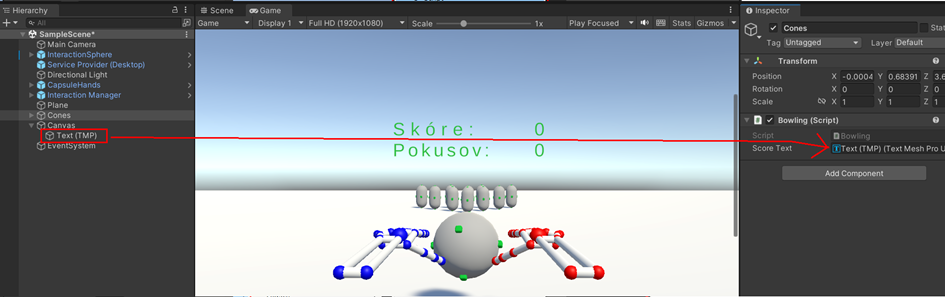
V Hierarchy klikneme na Cones a do Score Text (pod scriptom) vložíme z Hierarchy Text (TMP).
Typy:
- Reštart sa vyvolá medzerníkom
- Najlepšie je „bowlingovú“ guľu odrážať päsťou
Hru už len otestujeme