Tobii Eye Tracker
2. Tobii Eye Tracking - softvér na vývoj
2.2. Bludisko
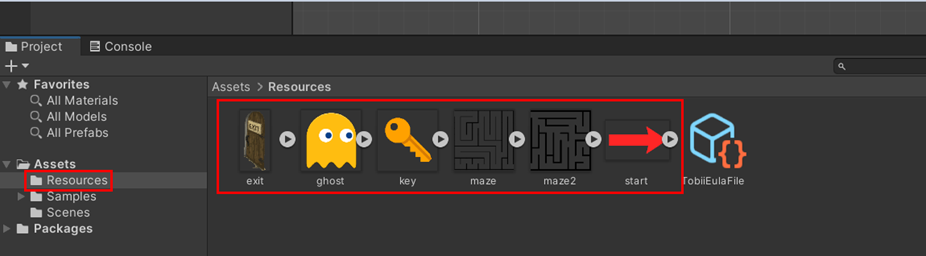
Po naimportovaní Tobii SDK pridáme obrázky do Resources (klasickým presunutím priamo do Unity), ktoré sme si stiahli v úvode
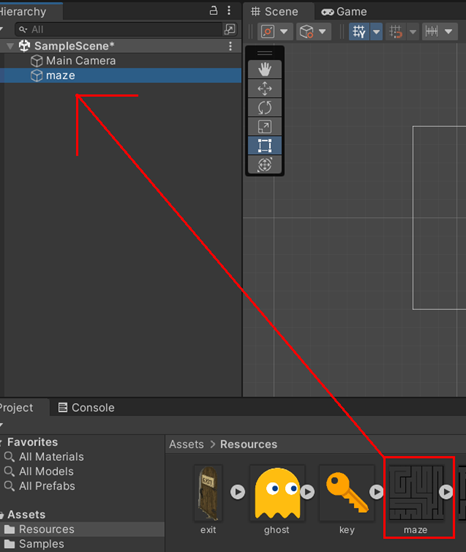
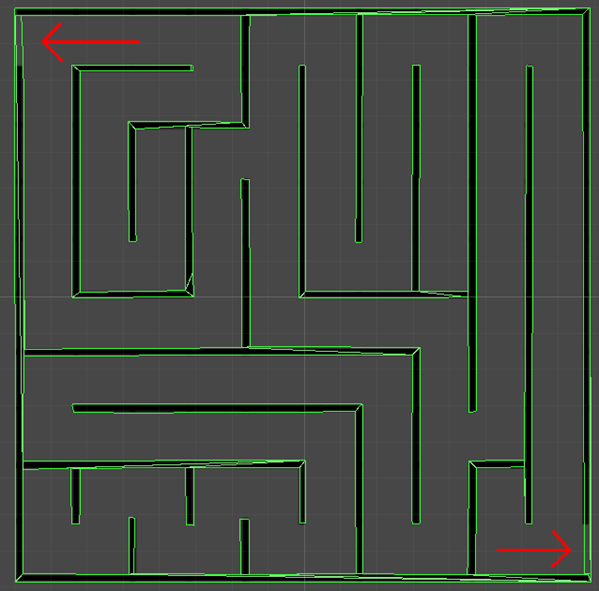
Pridanie bludiska do scény - presunieme obrázok s názvom maze do ľavej časti (Hierarchy), následne naň klikneme a v pravej časti (Inspector) nastavíme Scale na X = 5 a Y = 5, čím sa nám bludisko zväčší na presnú kocku
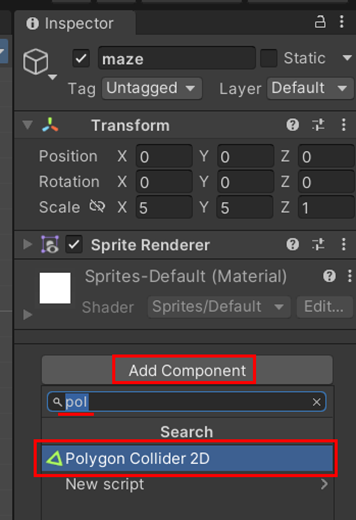
Pridanie bariér pre bludisko – do bludiska je potrebné pridať bariéry aby postavička nemohla chodiť cez steny. Cez tlačidlo Add Component pridáme Polygon Collider 2D, ktorý nám automaticky vygeneruje bariéry tam kde sú steny bludiska.
Úprava bariér - Môže sa stať, že niektoré bariéry sa nevytvorili správne a bude ich treba upraviť. V pravej časti zapneme Edit Collider a upravíme všetky zle vytvorené steny pomocou zeleného štvorca, ktorý sa nám zobrazí po prejdení kurzorom cez čiaru.
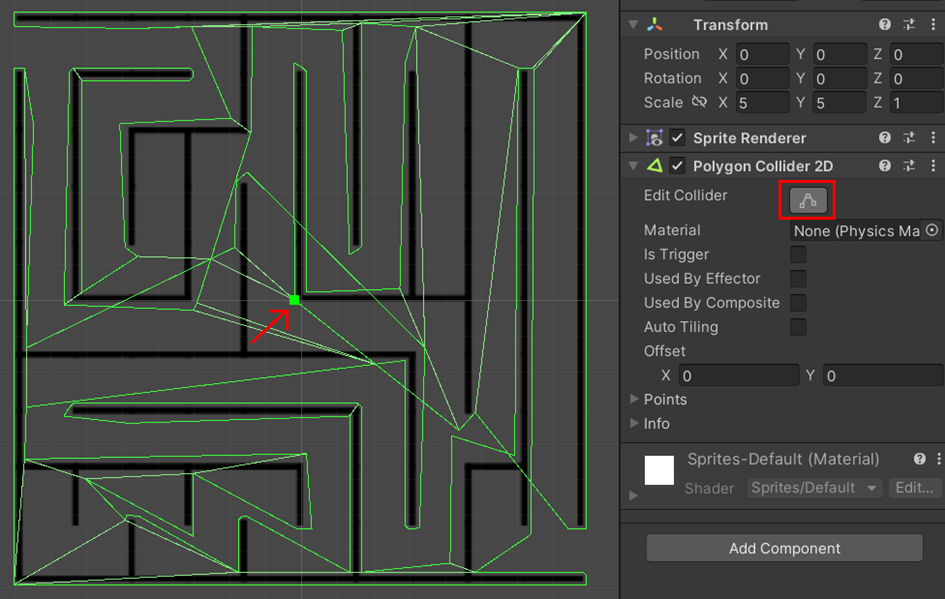
Po úprave ešte zablokujeme otvorené časti bludiska (tak ako vidieť na obrázku), aby postavička nemohla ujsť.
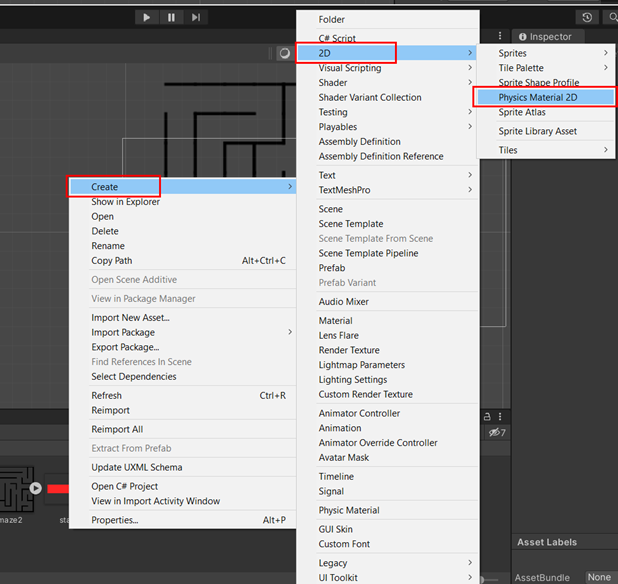
Hladšie steny v bludisku – aby sa postavička nezasekávala pri kolízií so stenou, pridáme Physics Material 2D. Klikneme pravým tlačidlom v resources a zvolíme Create -> 2D -> Physics Material 2D
Následne mu nastavíme Friction na 0
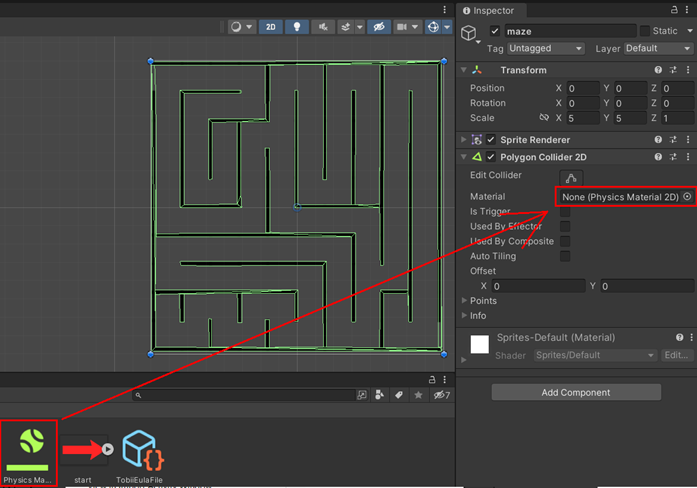
a presunieme celý materiál do Materialu bludiska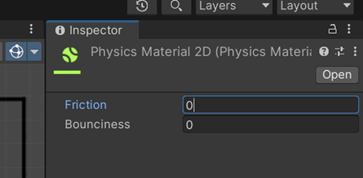
Pridanie postavičky – pridáme do Hierarchy obrázok
s názvom Ghost a rovnako ako pri bludisku mu nastavíme Scale
na X = 0.15 a Y = 0.15 a Position na X = 0 a Y = 0.
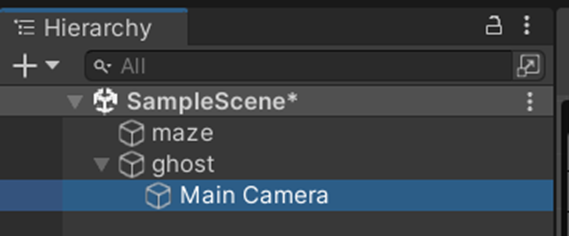
V Hierarchy zvolíme Main Camera a presunieme ju na ghost
(pri kamere tiež nastavíme Position na 0). Vďaka tomuto sa bude
kamera hýbať zároveň s postavičkou (teraz môžeme zase zvoliť ghost
a presunúť ho v scéne do ľavého horného rohu (na začiatok bludiska).
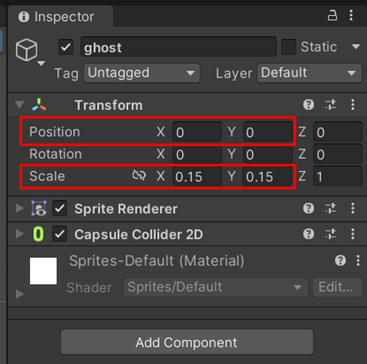
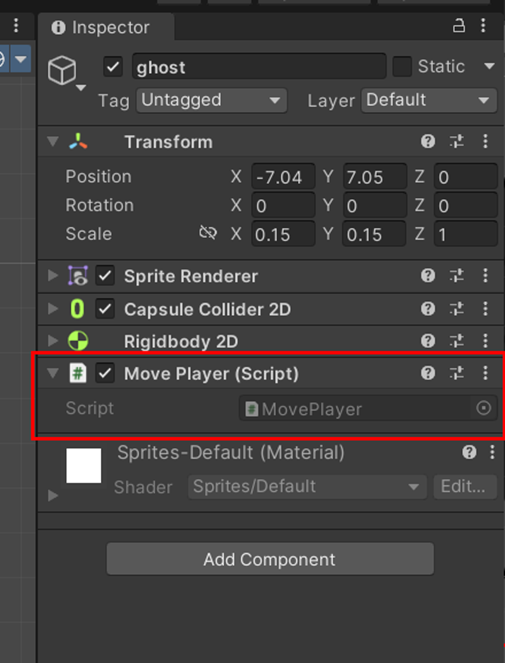
Nastavíme bariéru a komponent na ovládanie postavičky – pridáme Componenty s názvom Capsule Collider 2D a Rigidbody 2D, pri ktorom nastavíme Gravity Scale na 0 (aby postavička v bludisku neklesala) a pod Constraints zaškrtneme Freeze Rotation (inak by sa postavička začala točiť dookola)
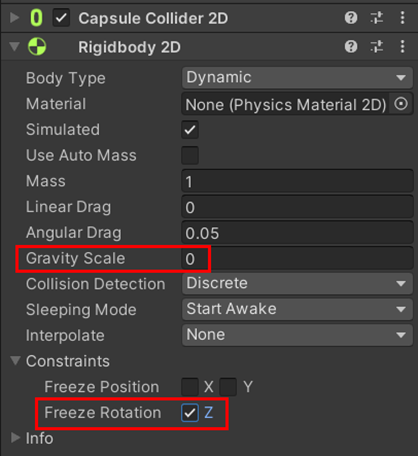
Pohyb postavičky – na pohyb postavičky sa musí použiť script napísaný v jazyku C#. V Resources klikneme pravým a zvolíme Create -> C# Script, ktorý pomenujeme: MovePlayer a následne ho otvoríme. Automaticky sa nám vytvorila šablóna scriptu kde budeme používať funkciu Update (vyvoláva sa každý frame), do ktorej vložíme kód pre pohyb postavičky.
Prvotne si skúsime ovládanie cez WASD/šípky:
Keďže naša hra je 2D, musíme zisťovať len šírku a výšku a to pomocou Input.GetAxis(""), kde návratová hodnota je od -1 až po 1. Napríklad keď držíte ľavú šípku tak je -1, keď pravú tak 1 a keď ani jednu tak je hodnota 0.
float x = Input.GetAxis("Horizontal");
float y = Input.GetAxis("Vertical");
Postavičke budeme nastavovať rýchlosť (velocity) pohybu daným smerom. Ovládať budeme konkrétne komponent RigidBody2D (vytvorili sme pri tvorbe postavičky), ktorý vyhľadáme cez GetComponent. Ak chceme zvýšiť rýchlosť postavičky, stačí do Vector2 za x a y dosadiť napríklad *3.
GetComponent<Rigidbody2D>().velocity = new Vector2(x*3, y*3);
Celý kód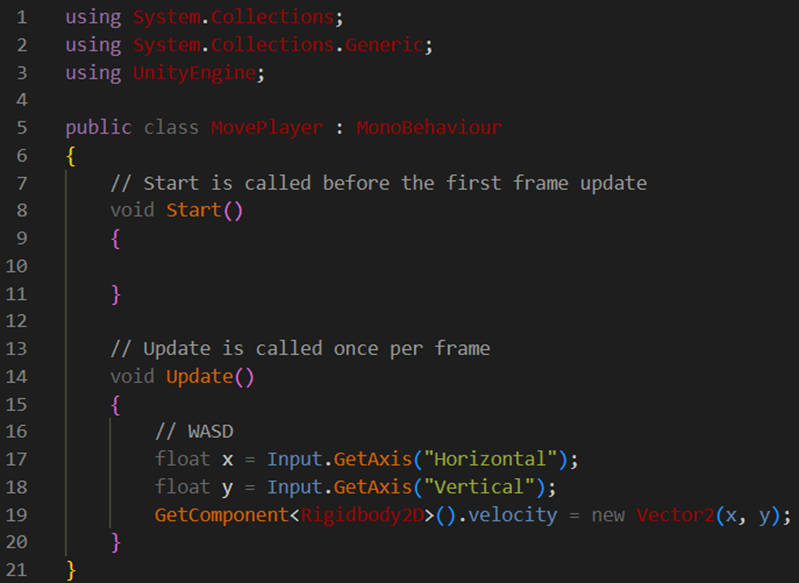
Po spustení by sa nám postavička ešte nedala ovládať, preto potrebujeme priradiť script ku konkrétnemu objektu (ghost). Stačí zobrať script z Resources a presunúť ku komponentom. Následne môžeme spustiť hru (horné tlačidlo play).
Pridanie kľúča a dverí – na prejdenie bludiska
potrebujeme východ (dvere), no aby to nebolo príliš jednoduché, pridáme do
bludiska kľúč na odomknutie dverí. Do Hierarchy vložíme obrázky key
a exit. Scale kľúča nastavíme X a Y na 0.05 (presunieme
ho napríklad do ľavého dolného rohu) scale dverí nastavíme na 0.1
a presunieme ho do pravého dolného rohu (kde bude náš exit) tak, aby do
nich postavička vedela naraziť.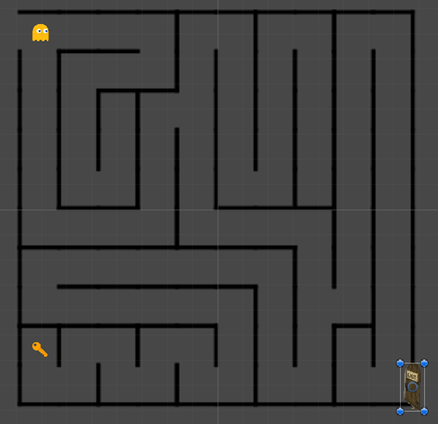
Nastavenie kolízie kľúča a dverí – pri objektoch key
a exit vytvoríme komponent Polygon Collider 2D.
V komponente kľúča zaškrtneme Is Trigger, vďaka čomu budeme vedieť
zistiť kolíziu postavičky a kľúča.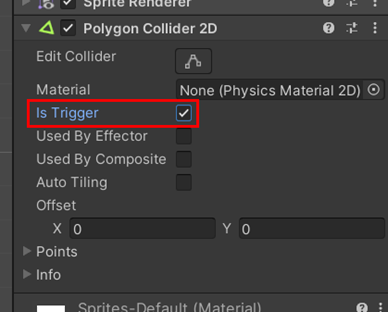
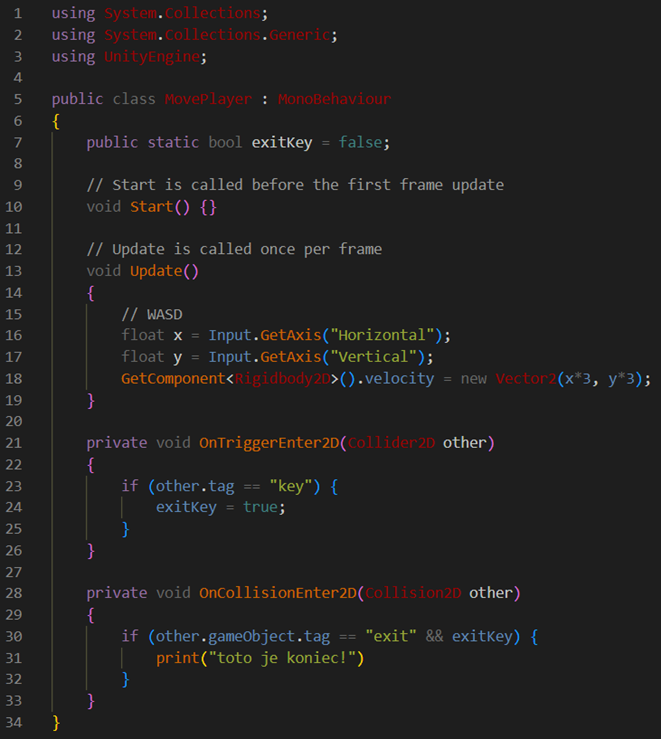
V scripte MovePlayer pridáme premennú a funkciu čo s
a vyvolá po prejdení cez objekt s tagom „key“
public static bool exitKey = false;
private void OnTriggerEnter2D(Collider2D other)
{
if (other.tag == "key") {
exitKey = true;
}
}
Taktiež pridáme funkciu, ktorá sa vyvolá pri kolízií hráča a objektu s tagom „exit“
private void OnCollisionEnter2D(Collision2D other)
{
if (other.gameObject.tag == "exit" && exitKey) {
print("toto je koniec!");
}
}
Celý kód
Nastavenie
tagov – aby sme mohli
v scriptoch rozlišovať objekty, musíme im nastaviť tagy.
Pridáme 3
tagy: ghost, key, exit
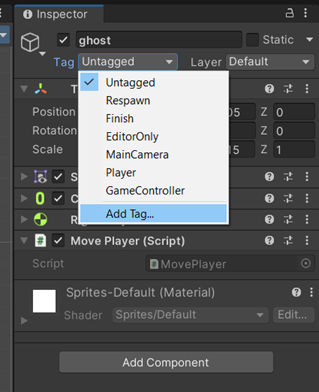
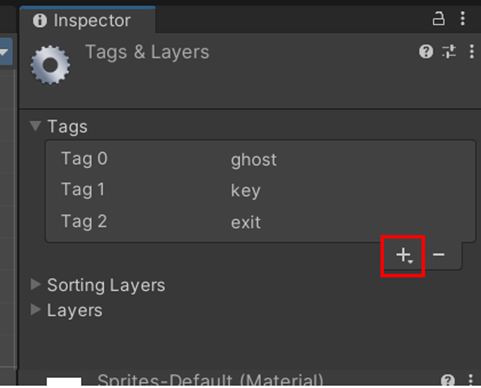
Po vytvorení tagov nastavíme všetkým trom objektom správny tag zo zoznamu.
Vymazanie
kľúča – po tom čo hráč
získa kľúč, odstránime celý objekt. Vytvoríme si nový script s názvom Key,
následne vložíme funkciu, ktorá sa vyvolá len keď cez kľúč prejde objekt
s názvom „ghost“, teda postavička.
private void OnTriggerEnter2D(Collider2D other)
{
if (other.tag == "ghost") {
Destroy(gameObject);
}
}
Po uložení presunieme script ku komponentom objektu key. Inak by script nefungoval.
Celý kód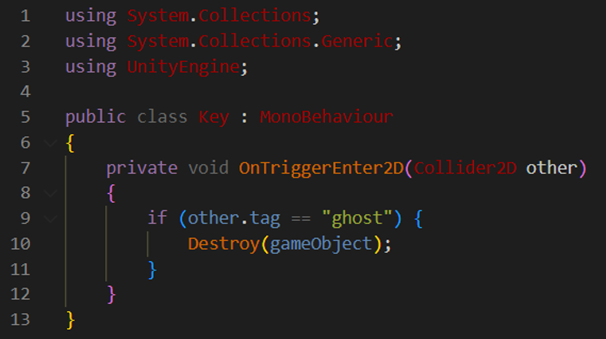
Teraz môžeme
hru otestovať, a v prípade že postavička zobrala kľúč, tak sa po
kolízií s exitom zobrazí v konzole text.
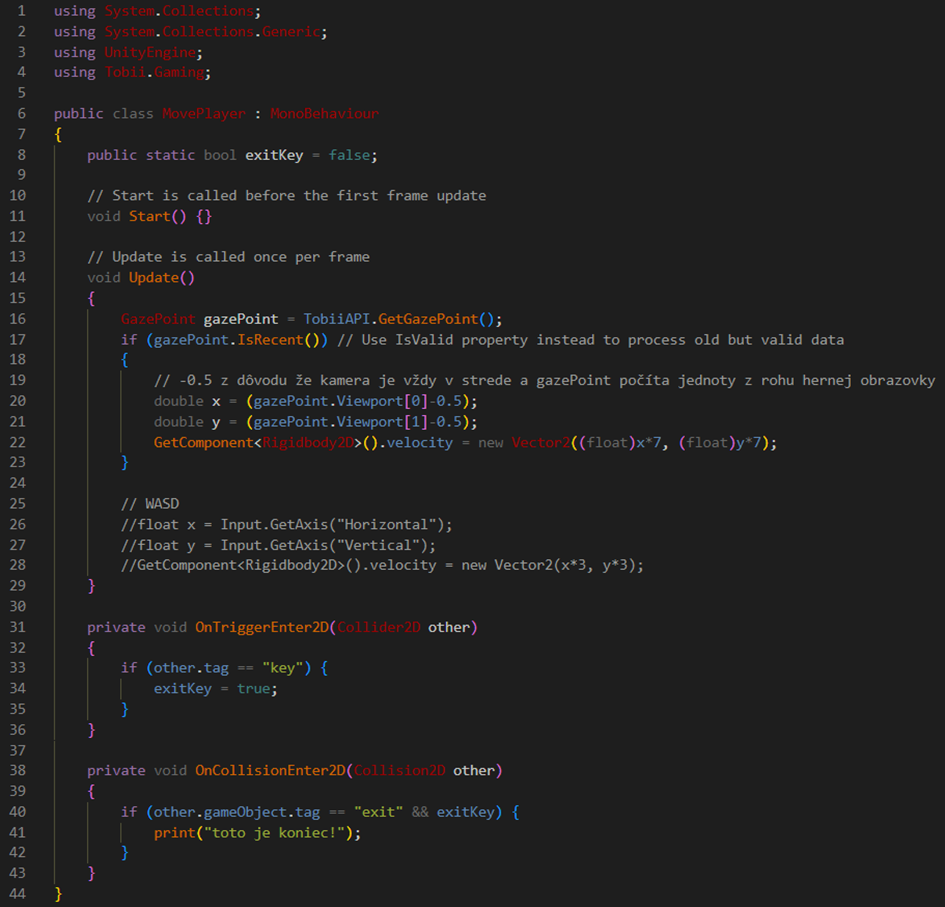
Ovládanie pomocou Eye Trackeru – v scripte MovePlayer pridáme do funkcie Update nasledujúci kód:
GazePoint gazePoint = TobiiAPI.GetGazePoint();
if (gazePoint.IsRecent())
{
// -0.5 z dôvodu že kamera je vždy v strede a gazePoint počíta jednotky z rohu hernej obrazovky
double x = (gazePoint.Viewport[0]-0.5);
double y = (gazePoint.Viewport[1]-0.5);
GetComponent<Rigidbody2D>().velocity = new Vector2((float)x*7, (float)y*7);
}
Pridáme Tobii.Gaming a zakomentujeme časť kódu pre pohyb WASD
using Tobii.Gaming;
Celý kód
Možnosť
ukončenia hry – v scripte MovePlayer
pridáme do funkcie Move podmienku na sledovanie stlačenia ESC (fungovať
bude až pri skompilovanej hre)
if (Input.GetKeyDown(KeyCode.Escape)) {
Application.Quit();
}
Prejdenie bludiska – po ukončení bludiska sa zobrazí výherná obrazovka. V scripte MovePlayer pridáme do funkcie OnCollisionEnter2D:
SceneManager.LoadScene("winscreen");
Uložíme aktuálnu scénu pod názvom Level1 a uložíme do priečinku Scenes v projekte
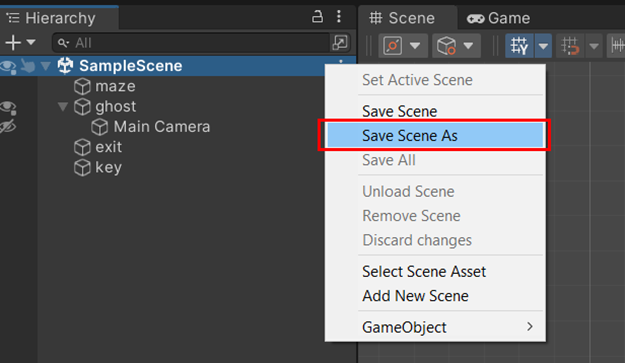
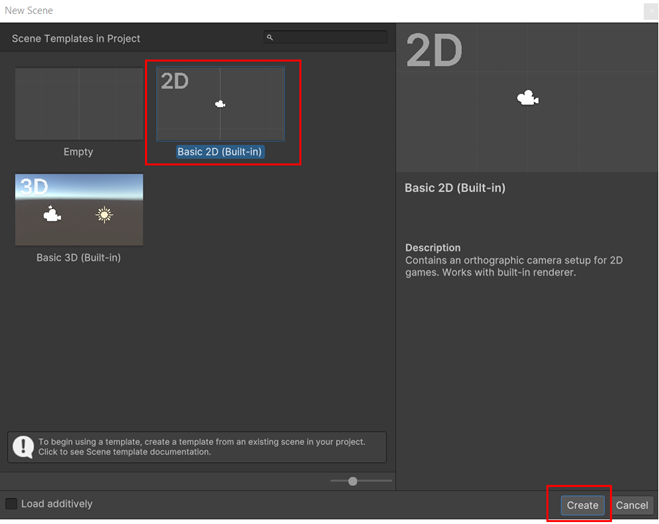
Vytvoríme novú
scénu File -> New Scene
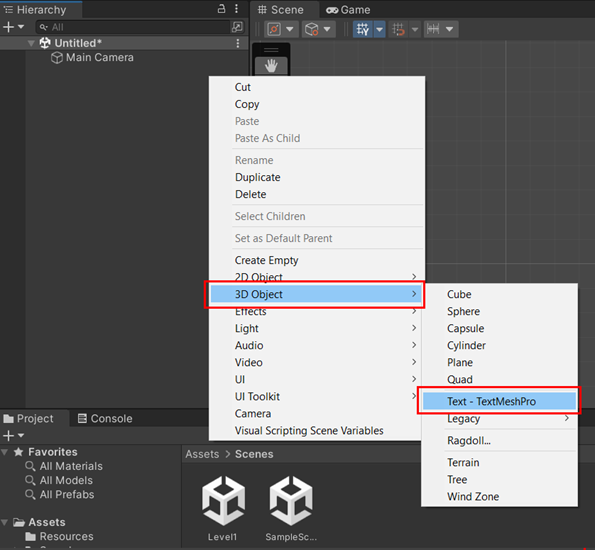
V Hierarchy pridáme 3D object -> Text – TextMeshPro a následne vyskočí okno kde Importujeme TMP
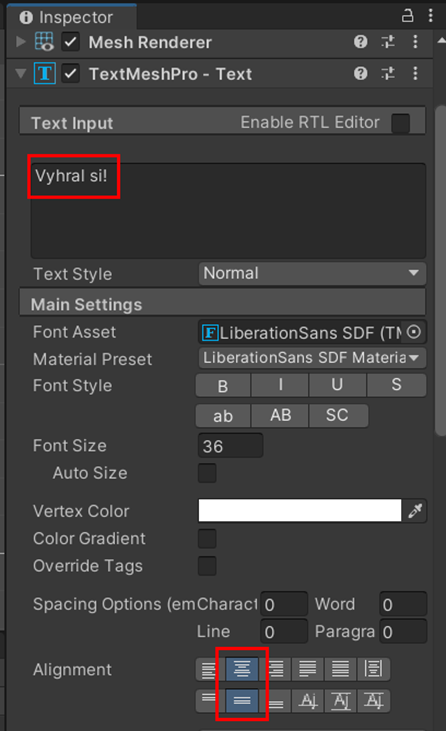
Upravíme
vytvorený nápis a vycentrujeme
Vytvoríme nový script NewGame v Resources, vďaka ktorému po stlačení medzerníku začneme novú hru. Do scriptu vložíme:
using UnityEngine.SceneManagement;
a do funckie Update
if (Input.GetKeyDown("space")) {
SceneManager.LoadScene("Level1");
}
Po uložení tento script presunieme do komponentov Textu.
Celý kód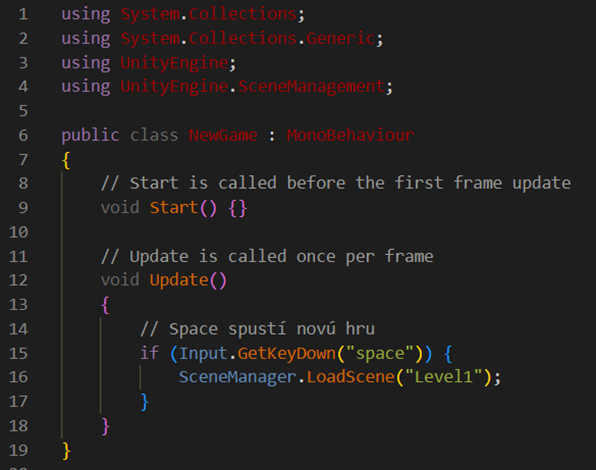
Scénu uložíme
pod názvom winscreen
Aby sme sa
vedeli presúvať na inú scénu, potrebujeme všetky pridať do Build Settings
File -> Build Settings... Vymažeme odtiaľ starú scénu a pridáme
z pričinka Scenes scény Level1, winscreen a zatvoríme. 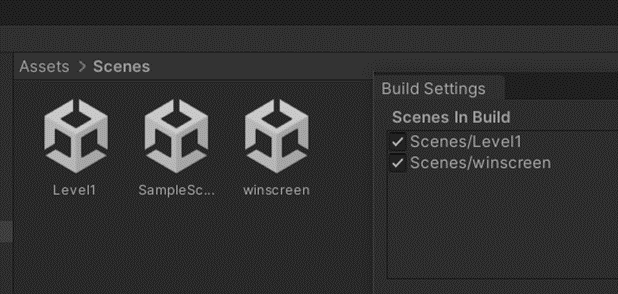
Hru už len
otestujeme...