Kniha Sphero Bolt
V tejto knihe sa oboznámime s robotom Sphero Bolt. Spomenieme si vývojové obdobia, základné funkcie a v závere si zadáme zopár príkladov.
4. Opis blokov v aplikácií Sphero Edu
Po otvorení aplikácií sa nám zobrazí tabuľa na ktorú môžeme vkladať jednotlivé bloky, podobne ako sme zvyknutý v iných prostrediach napr. mBlock, Scratch a pod..
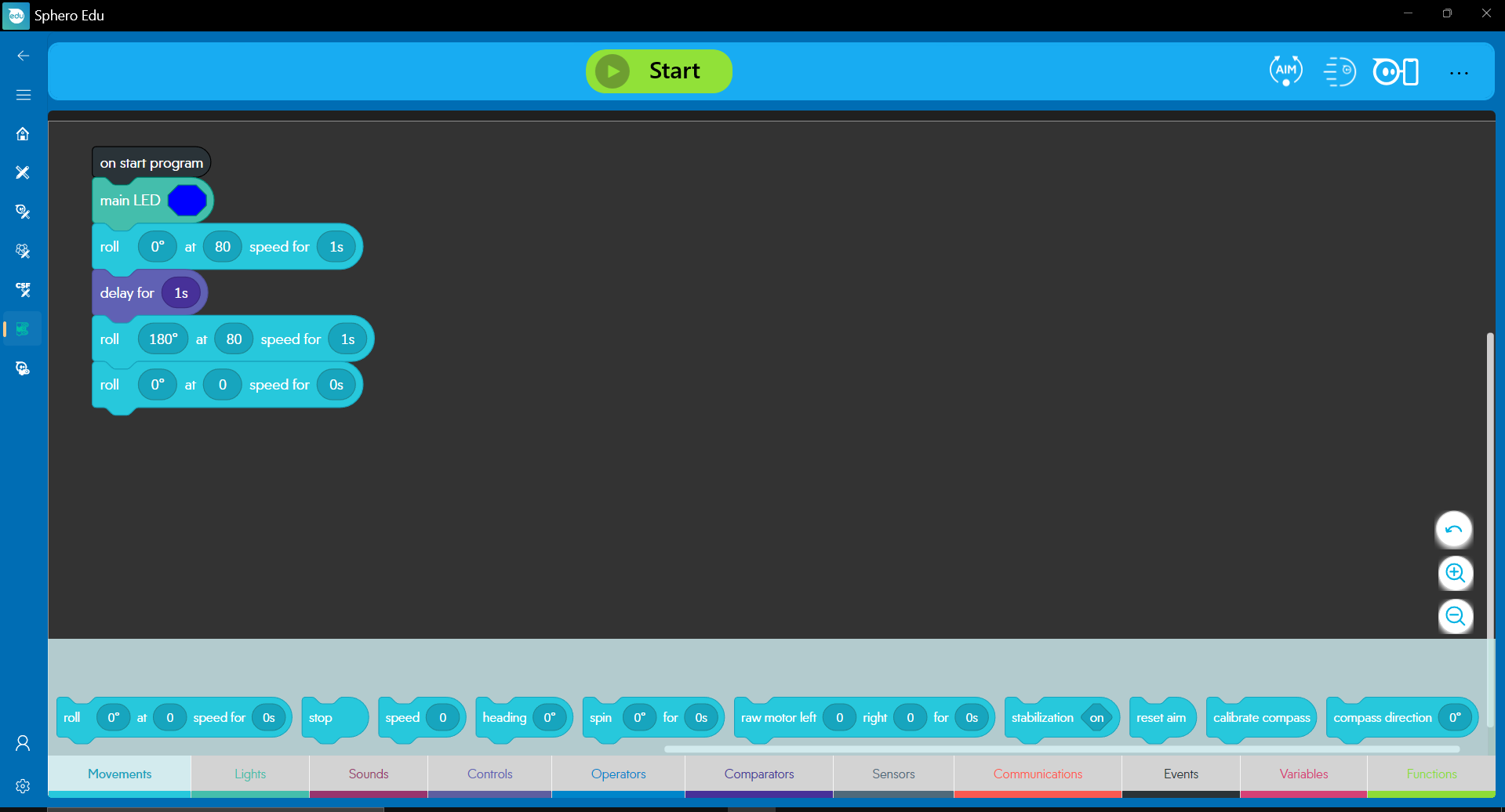
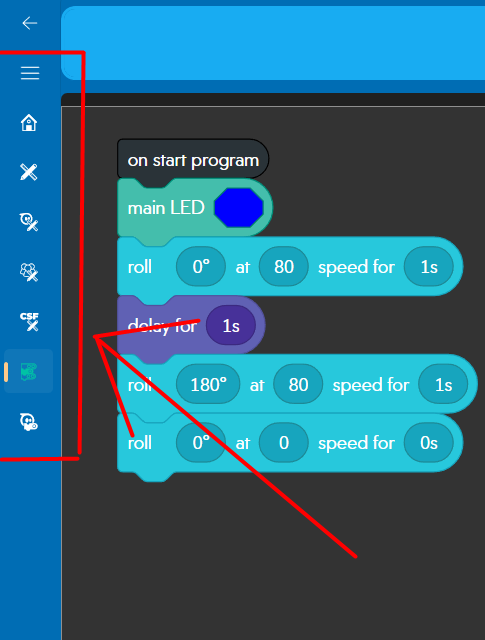
V ľavom hornom rohu sa nam zobrazuje zvislý panel nástrojov. Nájdeme na ňom Navigáciu v prostredí, tlačidlo domov, pracovný zošit, "náš" Bolt, naše programy a pod.
V prvom bloku vieme zadávať pohybové ulohy Boltu napr. rýchlosť, vzdialenosť a pod.

V druhom bloku ovládame svetlá - Led Matrix Boltu. Okrem iného vieme nastavovať jas, presnú farbu a počet rozsvietených LEDiek.

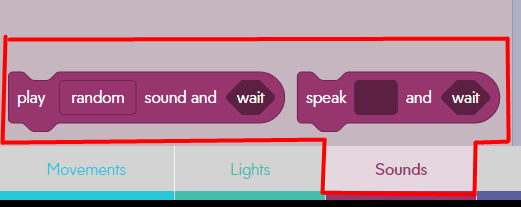
V ďalšom bloku nastavujeme zvuky.
V nasledujúcom bloku nastavujeme ovládateľnosť Sphero Boltu.

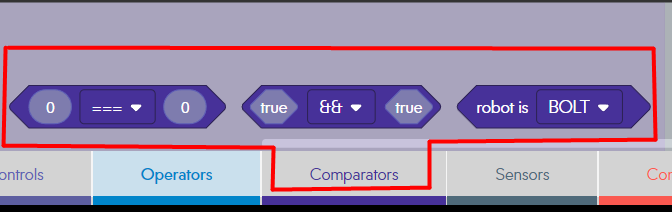
Ďalšie pokročilejšie programovanie vykonávame v bloku Operators.

v Bloku Comparators sa stretávame s porovávacími znakmi.
V ďalšom bloku nastavujeme senzory Sphero Bolt.

V tomto bloku programujeme comunikáciu Bolta s okolím.

Ďalšie dianie nastavujeme v bloku Events.

Tvorbu premenných a funkcií zaisťujú tieto bloky.