Kniha Sphero Bolt
V tejto knihe sa oboznámime s robotom Sphero Bolt. Spomenieme si vývojové obdobia, základné funkcie a v závere si zadáme zopár príkladov.
3. Matrix: čo je to a ako s nim pracovať ?
BOLT prináša do Sphero Edu úplne novú, plne programovateľnú maticu 8x8 LED. Matrica prináša do vašich programov úplne nový svet farieb a obrazov.
V tejto aktivite sa naučíte základy animácie snímok po snímke pomocou intuitívneho animátora Sphero Edu Matrix Animator.
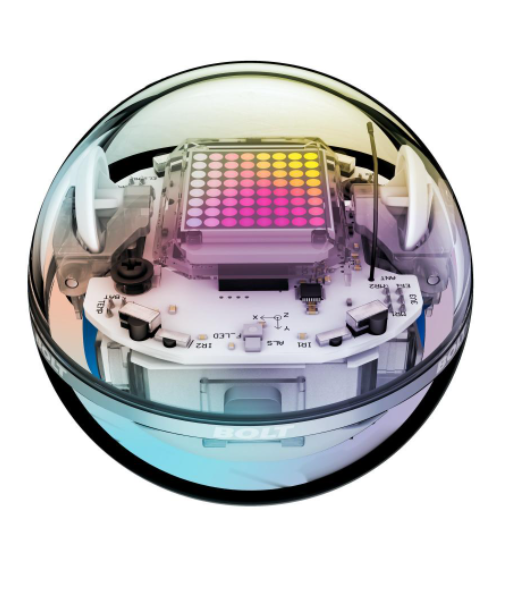
8x8 LED matrica BOLT umožňuje úplne novú úroveň kreativity a personalizácie.
Matrica pozostáva zo 64 RGB LED pixelov. Každý pixel tvoria tri samostatné diódy (červená, zelená a modrá).
Môžete vytvárať vlastné obrázky pomocou vstavaného editora Matrix Animation Sphero Edu. Naučte sa animovať snímku po snímke, aby ste vytvorili zábavné a živé snímky pre každý program.
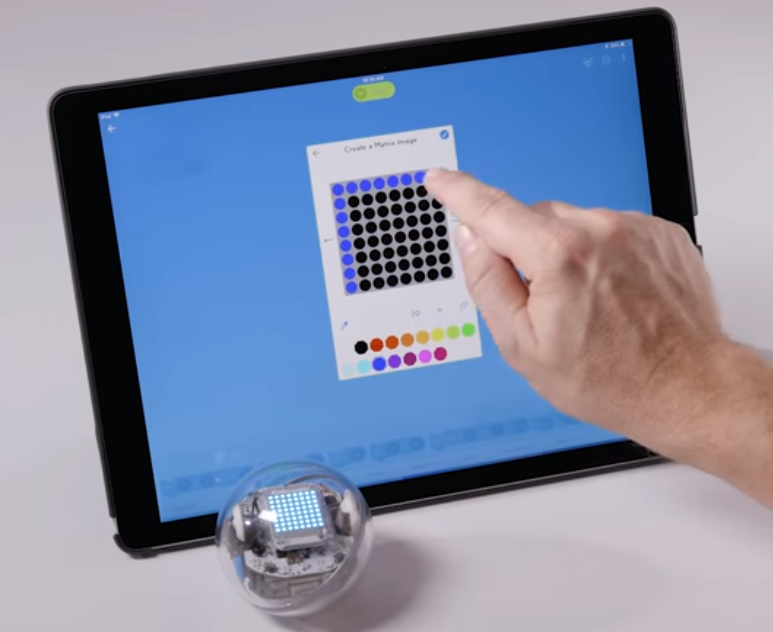
S matrixom môžete robiť veľa. Začnime niečím jednoduchým, napríklad statickým obrázkom.
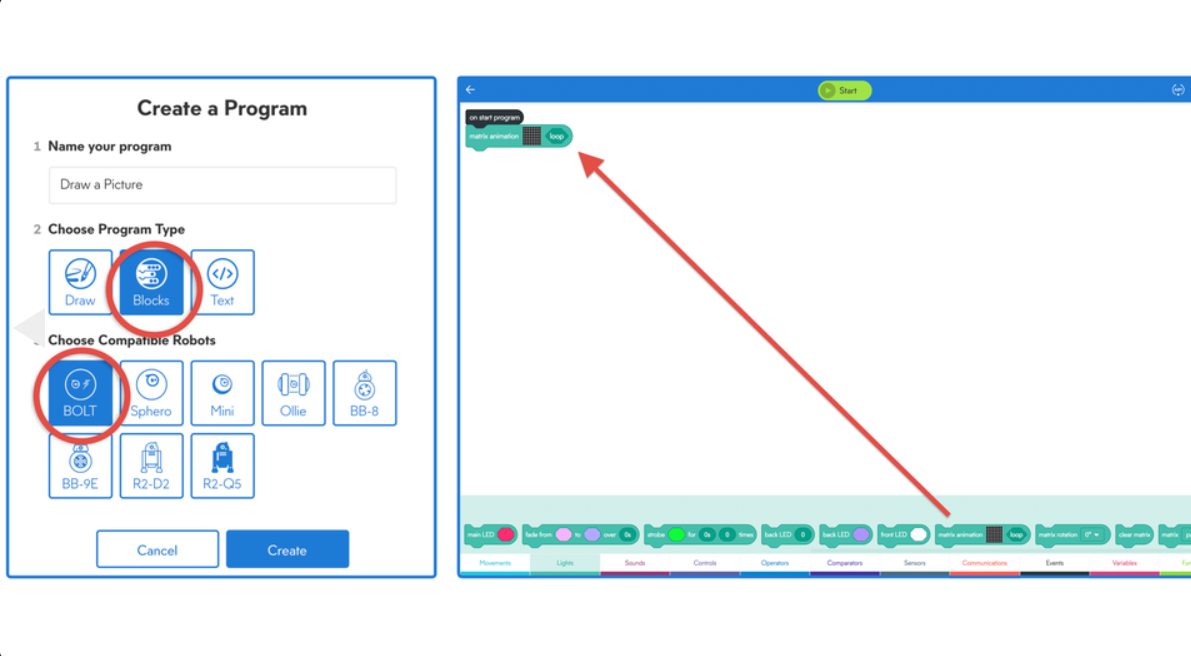
Na pomoc pri nasledujúcich krokoch použite obrázky nižšie. Začnite vytvorením nového programu. Budeme používať plátno Blocks a ako svojho robota určite vyberiete Bolt . Keď ste na plátne Blocks, pokračujte a pretiahnite blok maticovej animácie z kategórie Svetlá . Začnite kliknutím na maticu.
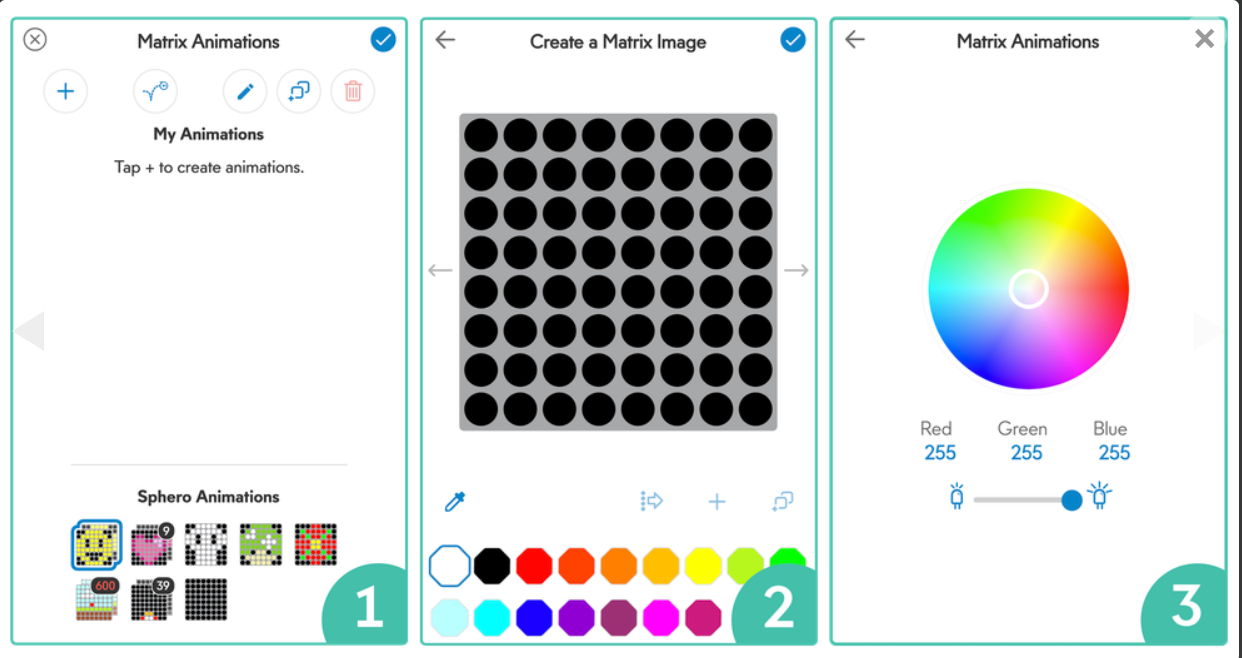
- Klepnutím na + vytvoríte nový maticový obrázok.
- Na výber vlastnej farby môžete použiť kvapkadlo .
- Farebné koliesko vám umožňuje vybrať farbu na základe jej hodnoty RGB. Táto nová farba nahradí tú, ktorá už bola vybratá vo vašej palete. Ste obmedzení na 16 farieb naraz.
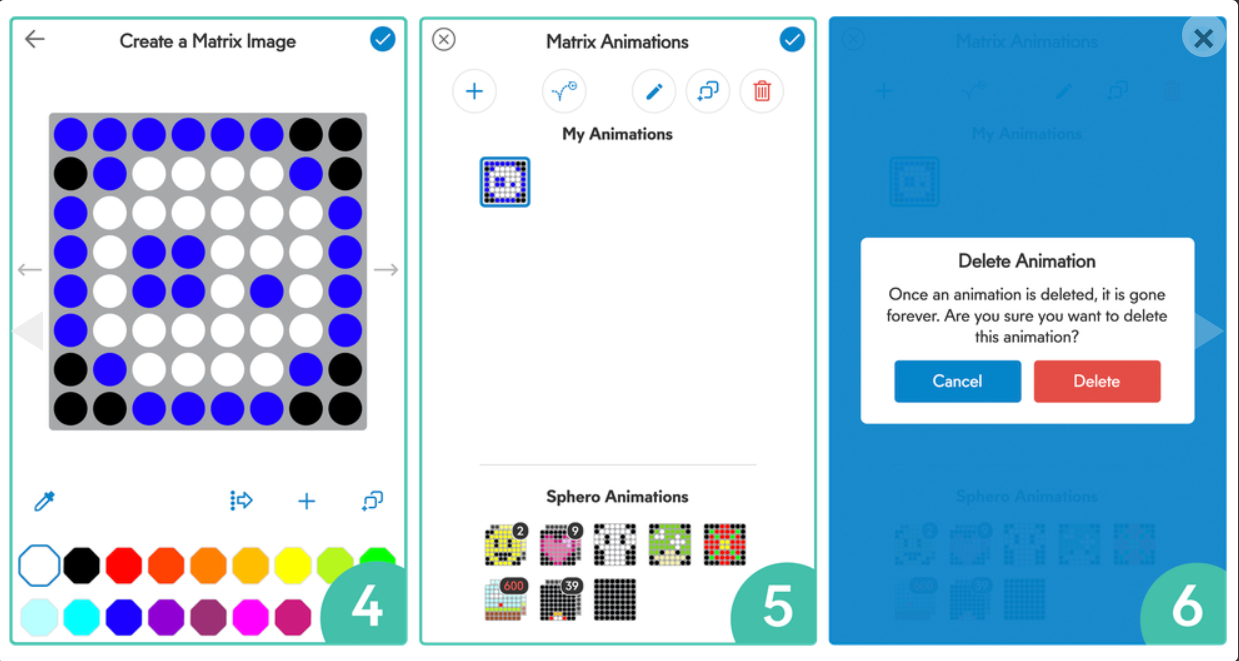
- Jednoducho kliknite na pixel, aby ste ho zafarbili. Môžete kliknúť na každý pixel alebo kliknúť a podržať pri ťahaní kurzora okolo matice, aby ste zafarbili viacero pixelov. Kliknutím na šípku vľavo sa vrátite do knižnice obrázkov a kliknutím na modré začiarknutie sa vrátite na programovacie plátno.
- Ak potrebujete odstrániť obrázok, kliknite na obrázok a potom na červený odpadkový kôš.
- Ak ste si istí, že sa ho chcete zbaviť , kliknite na tlačidlo Odstrániť .
Ak sa chcete vrátiť a upraviť obrázok, kliknite na maticu na bloku. Vyberte obrázok, ktorý chcete upraviť, a kliknite na malú ceruzku vyššie.