Kniha Arduino
Abschlussbedingungen
Táto kniha obsahuje študijné materiály k zariadeniu Arduino a jeho komponentom.
3. Arduino komponenty
3.6. Autodesk Tinkercad pre Arduino
Pri vytváraní projektov s Arduino je skvelou pomôckou prostredie Autodesk Tinkercad, kde si každý náš nápad a zapojenie projektu môžeme vyskúšať tak povediac na sucho. Vďaka čomu môžeme predísť rôznym nehodám či poškodeniam komponentov (vypálené žiarovky,....). Preto je vhodné ho použiť aj pri výučbe na školách, ako prvotné zoznámenie žiakov s Arduino a vysvetlenie zásad práce s touto pomôckou a následné testovanie projektov. Prostredie je intuitívne a realisticky spracované. Na začiatku je potrebná registrácia, čo je v tomto prípade výhoda pretože si naše novovytvorené projekty môžeme ukladať a následne sa po čase k nim vracať.
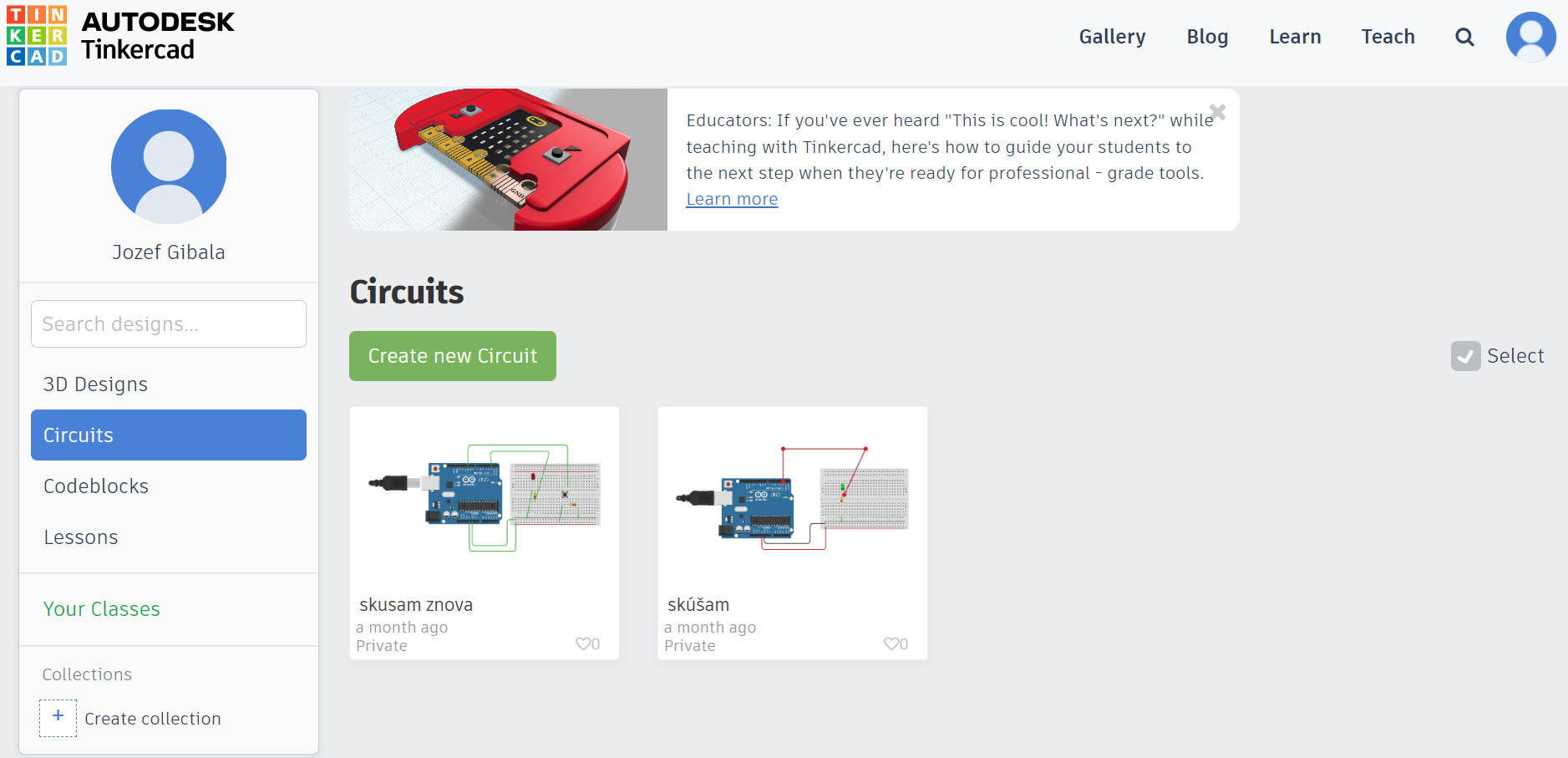
Keďže Autodesk neslúži len na stavanie našich obvodov, musíme sa dostať do sekcie Circuits. Tu si následne vytvoríme náš nový projekt pomocou tlačidla Create New Circuit. Otvorí sa nám naša pracovná plocha.
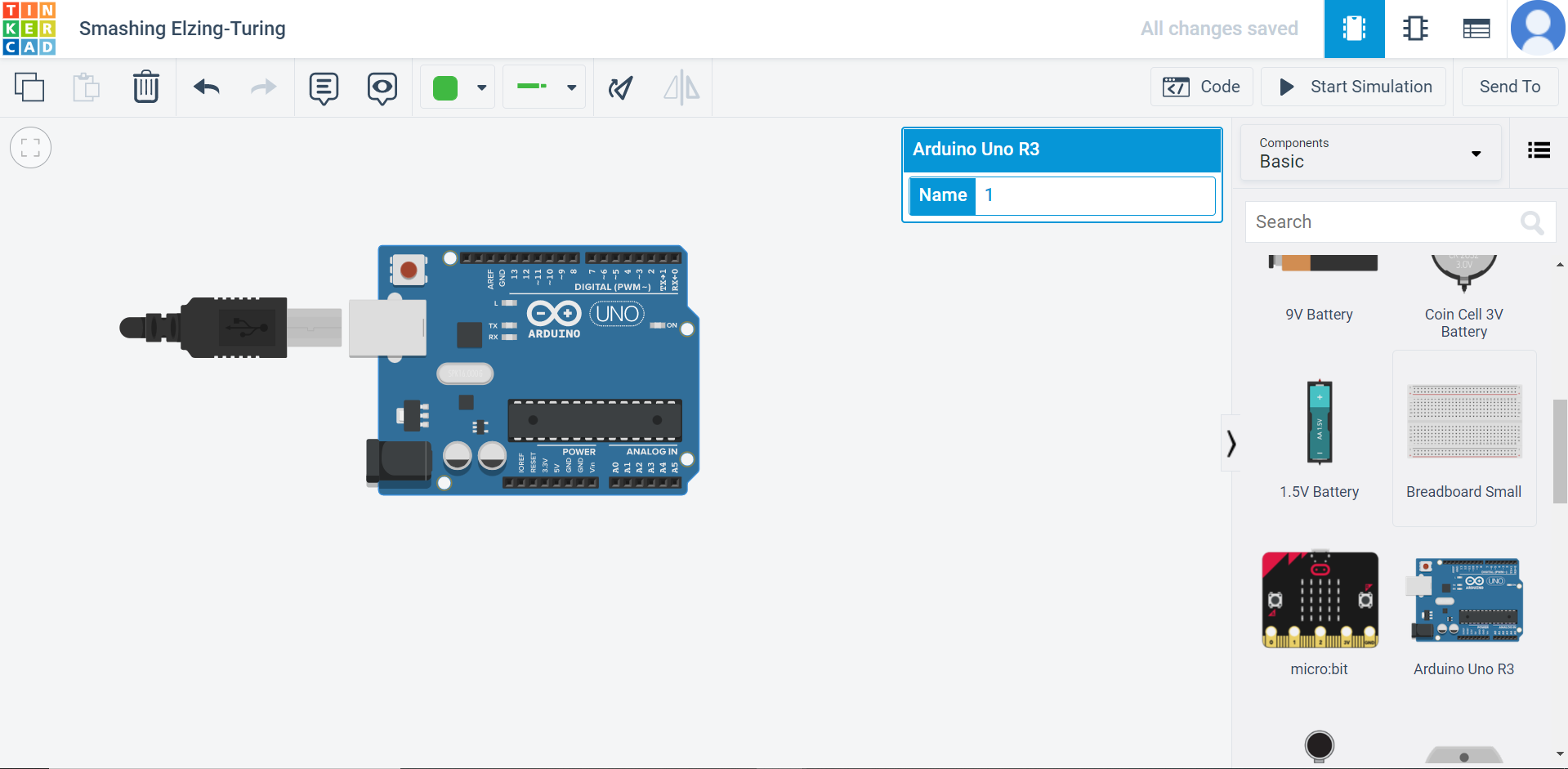
Na hornej lište sa nachádzajú klasické tlačidlá ako kôš, krok späť a dopredu, písanie poznámok, ich náhľad. Ďalej si môžeme zvoliť farbu a typ vodiča ktorý budeme používať ale aj ich polohovanie.
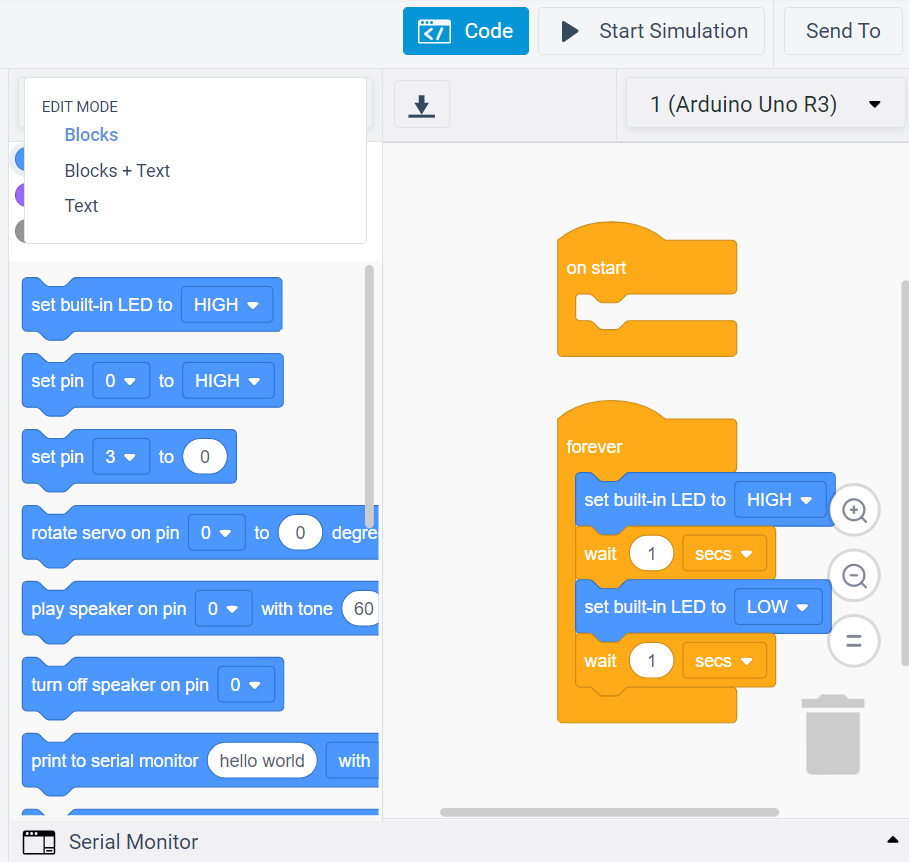
Na pravej strane hornej lišty máme tlačidlo na programovanie, tu si môžeme zvoliť či chceme programovať pomocou blokov, c++ alebo ich kombináciou.
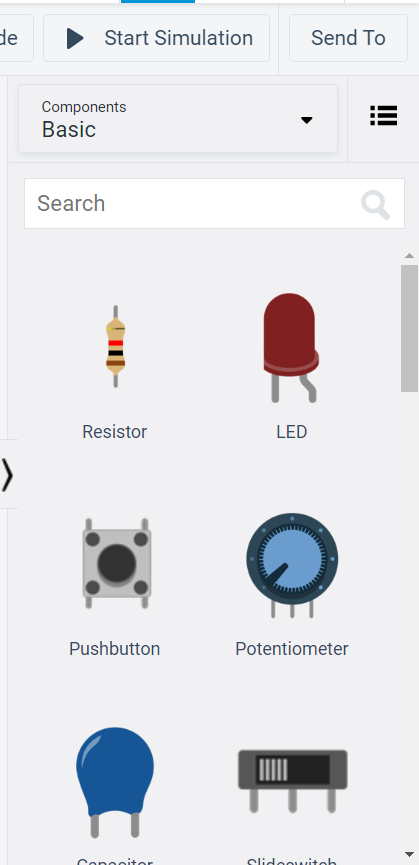
Hneď vedľa tlačidla na kódovanie je umiestnené tlačidlo na spustenie simulácie. Pod týmito tlačidlami nájdeme paletu komponentov, ktoré môžeme použiť pri vytváraní nášho projektu, od základných až po komponenty s určením napr. pre naše Arduino ale pre micro:bit a podobne. Komponent ktorý si zvolíme jednoducho uchopíme pravým tlačidlo myši a umiestnime na pracovnú plochu, tam kde potrebujeme.
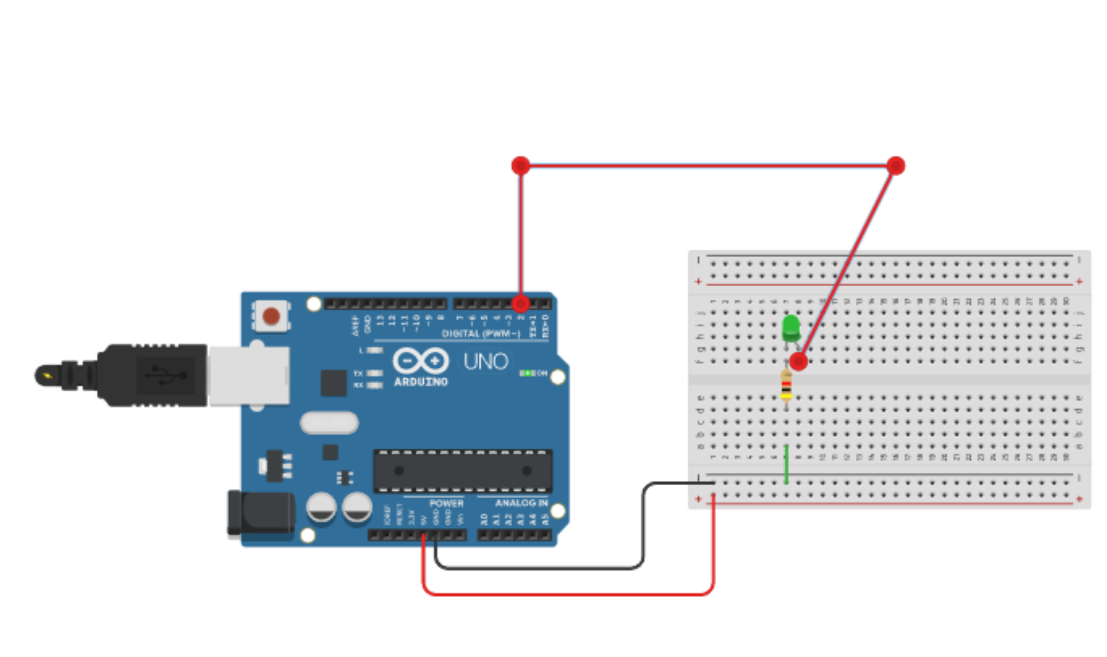
A nakoniec v samom strede obrazovky sa nachádza pracovná plocha, kde skladáme jednotlivé komponenty do kopy.
Keďže Autodesk neslúži len na stavanie našich obvodov, musíme sa dostať do sekcie Circuits. Tu si následne vytvoríme náš nový projekt pomocou tlačidla Create New Circuit. Otvorí sa nám naša pracovná plocha.
Na hornej lište sa nachádzajú klasické tlačidlá ako kôš, krok späť a dopredu, písanie poznámok, ich náhľad. Ďalej si môžeme zvoliť farbu a typ vodiča ktorý budeme používať ale aj ich polohovanie.
Na pravej strane hornej lišty máme tlačidlo na programovanie, tu si môžeme zvoliť či chceme programovať pomocou blokov, c++ alebo ich kombináciou.
Hneď vedľa tlačidla na kódovanie je umiestnené tlačidlo na spustenie simulácie. Pod týmito tlačidlami nájdeme paletu komponentov, ktoré môžeme použiť pri vytváraní nášho projektu, od základných až po komponenty s určením napr. pre naše Arduino ale pre micro:bit a podobne. Komponent ktorý si zvolíme jednoducho uchopíme pravým tlačidlo myši a umiestnime na pracovnú plochu, tam kde potrebujeme.
A nakoniec v samom strede obrazovky sa nachádza pracovná plocha, kde skladáme jednotlivé komponenty do kopy.