Drony
5. Airblock
5.1. Programovacie prostredie
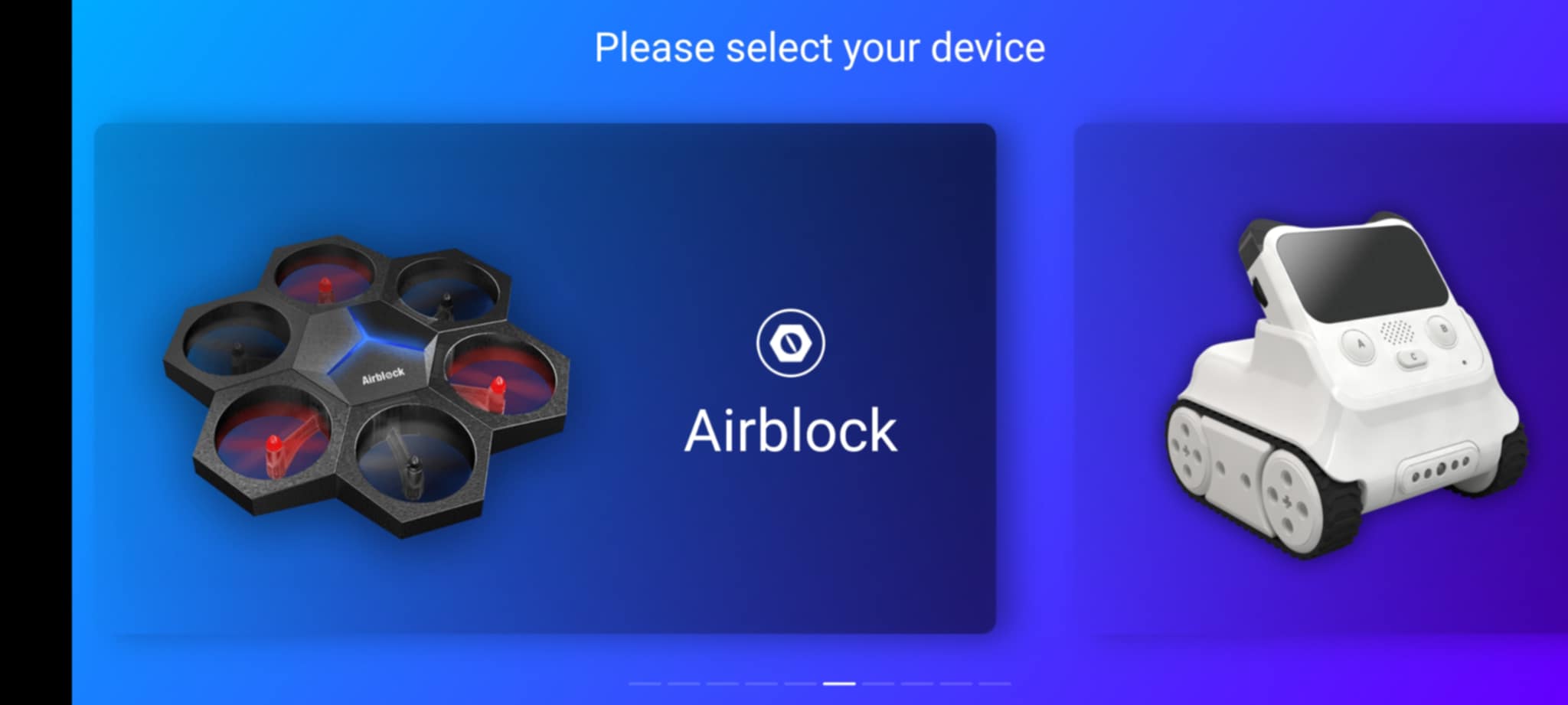
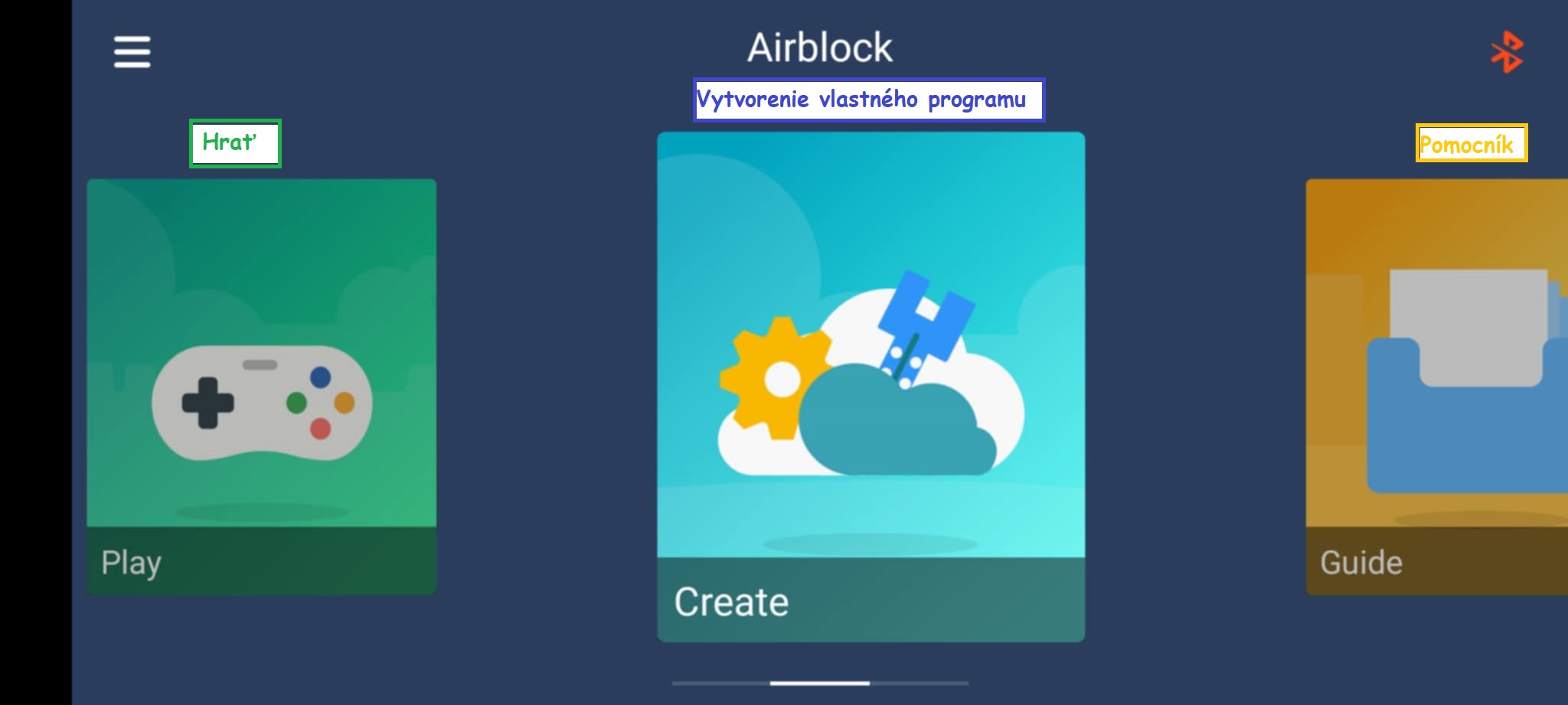
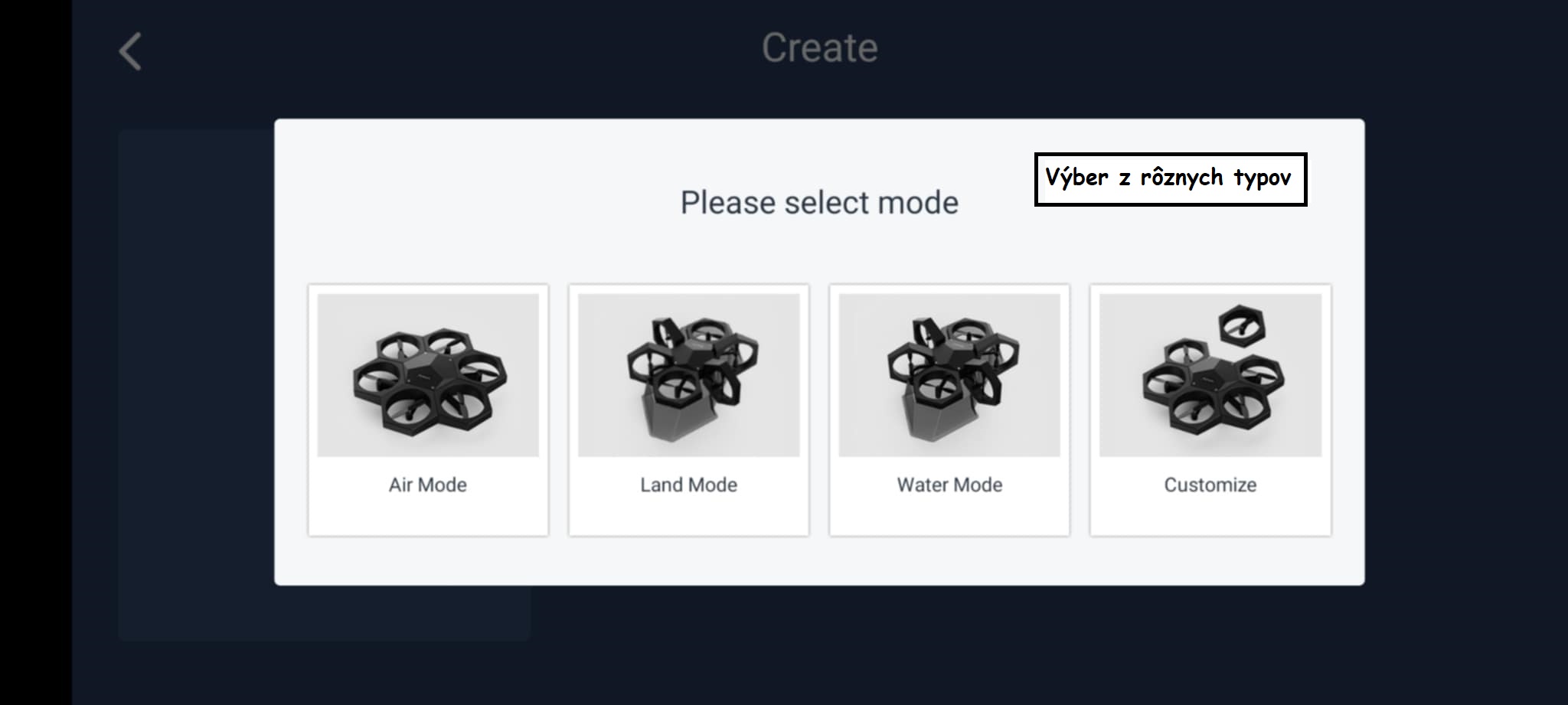
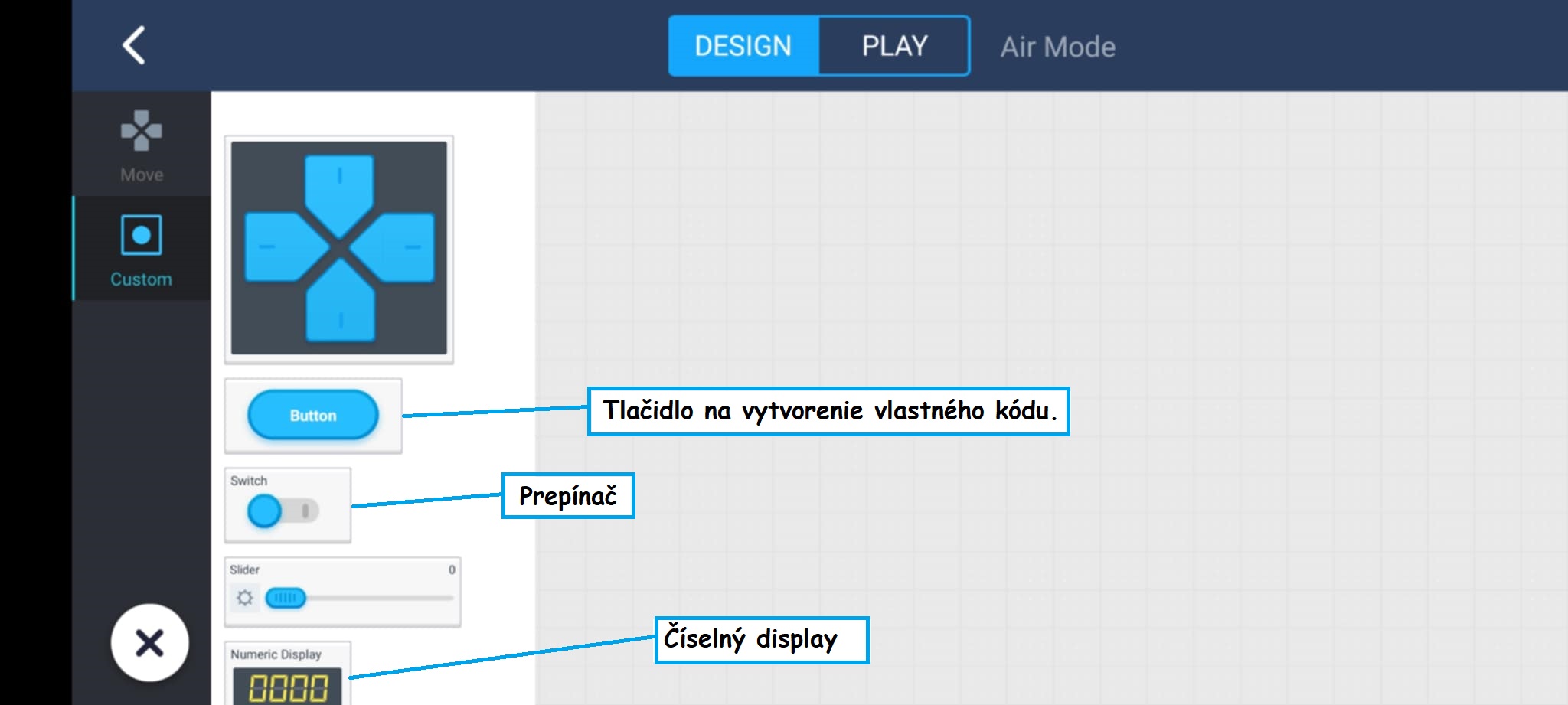
Dron vieme ovládať aj programovať v aplikácií Makeblock, v ktorom sa skladajú príkazy pomocou blokov. Na začiatku programovania si vieme zvoliť zo štyroch modulov, podľa toho ako majú byť usporiadané vrtule. Aplikácia osahuje 2 časti a to Design a Play. V časti Design sa nachádzajú príkazy, ako napr. tlačidlo s názvom Triangle. V nej sa nachádza predom pripravený kód pre dron, aby vytvoril trojuholník. V časti Play už vieme spustiť a otestovať nami vytvoreneé príkazy.
Príklad tlačidla Triangle. Medzi postupnými príkazmi na pohyb sa nachádzajú príkazy wait 1s na počkanie/pozastavenie. 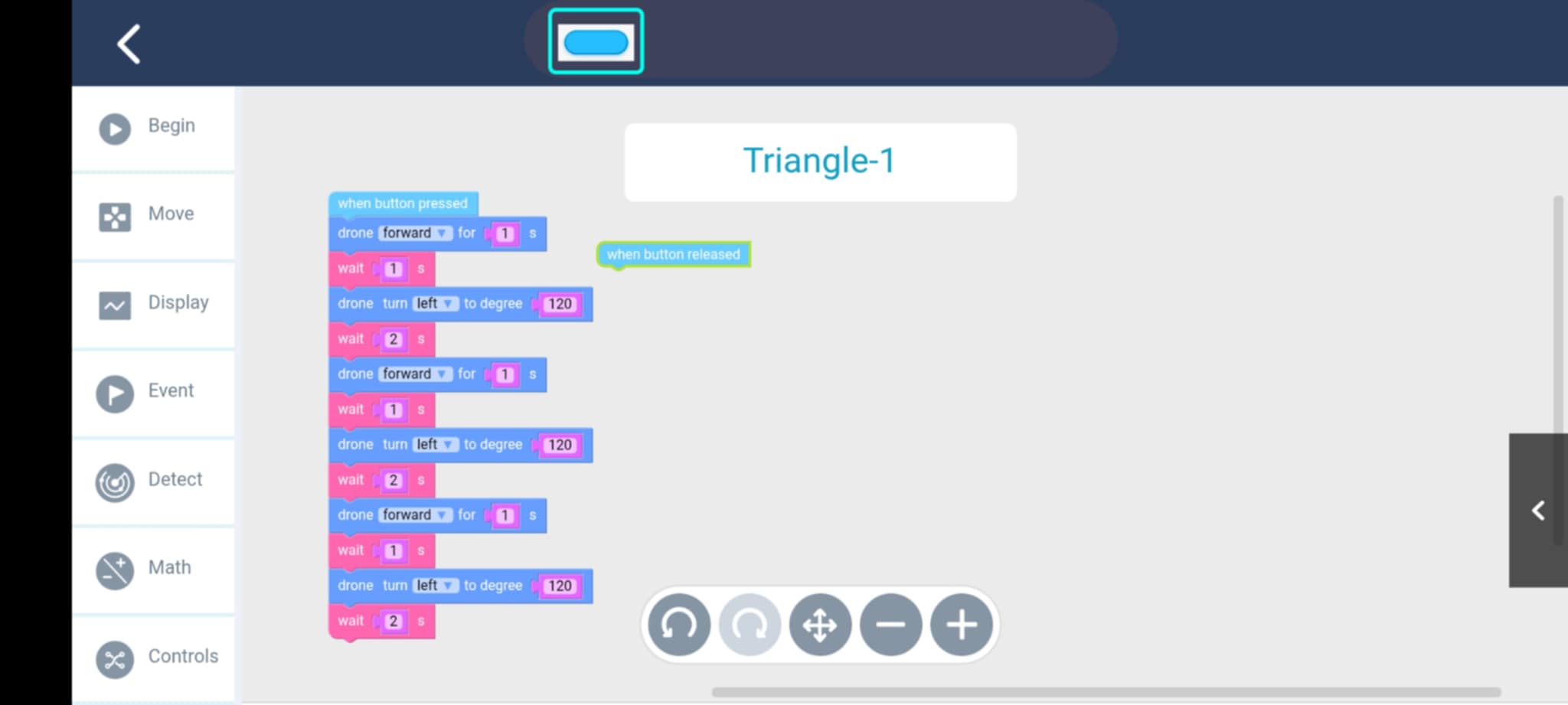
Po kliknutí na Button sa zobrazí možnosť Code a Delete. Ak si vyberieme možnosť Code zobrazia sa nám skupiny príkazov rozdelené do siedmych častí. Ukážeme si tie najvyužívanejšie.
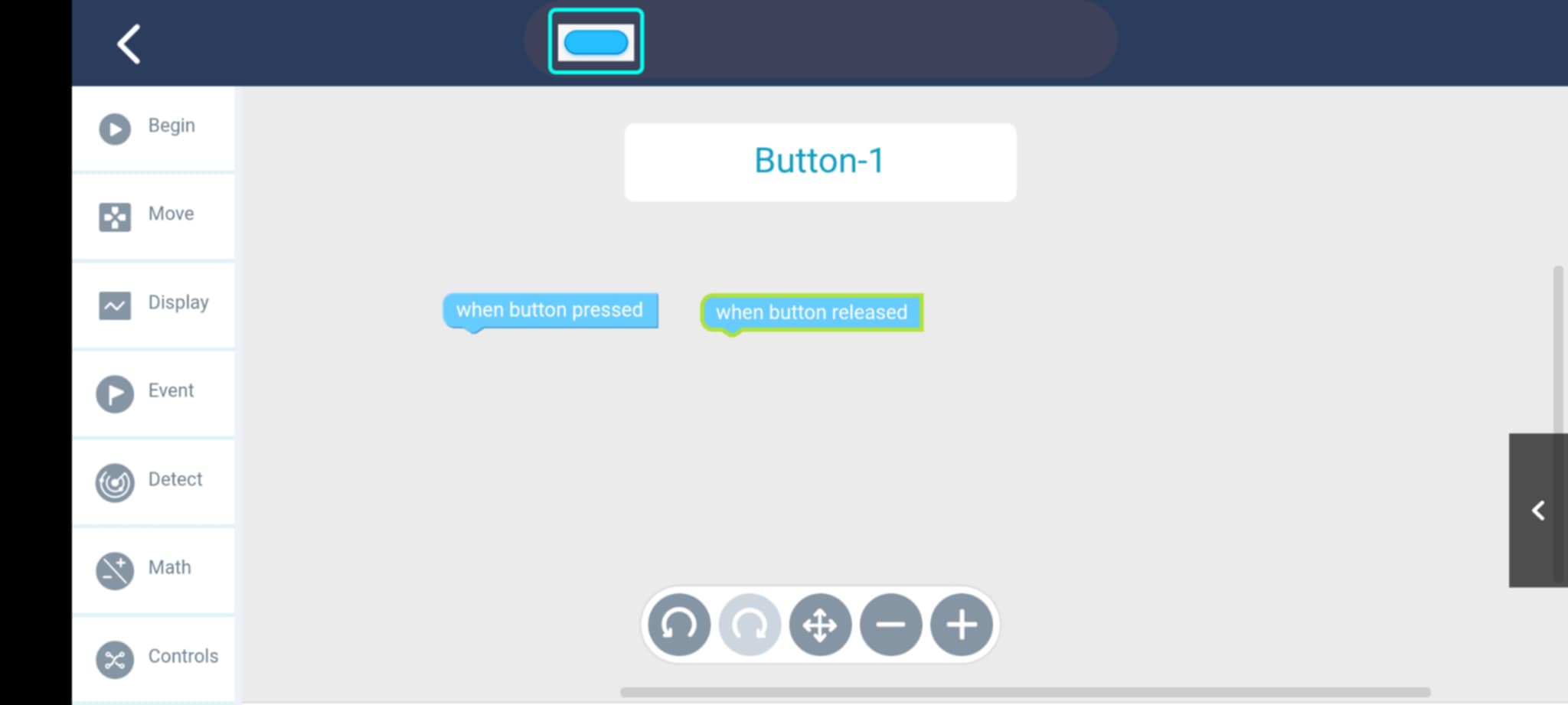
Začiatok/Begin
- when button pressed - po kliknutí na tlačidlo
- power on - zapnúť
- power off - vypnúť
Pohyb/Move
- drone forward for číslos - dron pôjde dopredu niekoľko s
- drone turn left to degree číslo - dron sa otočí doľava o niekoľko stupňov
- drone shake for číslos - dron sa zatrasie na 1 s
- drone hover - dron sa vznáša
- drone landing - dron pristane
Displej/Display
- set LED all to color farba - nastaví všetky LED svetlá na určitú farbu
Udalosti/Event
- shake tablet - po zatrasení tabletu vykoná príkaz
Zistenie/Detect
- read temperature - prečíta teplotu
- read battery level(percent) - prečíta ostatok batérie v percentách
Matematika/Math
- operácie +, -, *, /, = - operácie medzi dvoma premennými
- true/false - pravda, nepravda
- set itemto - nastav premennú na
Ovládanie/Controls
- wait 1 s - počkaj 1 s
- repeat forever, repeat číslo times...do - cykly
- if...do, id...do...else číslo times...do - podmienky, zistenie